Melhore o sinal da sua rede sem fio selecionando um canal sem interferência dos vizinhos
| Tweet |
|
|
Efetividade.net é a sua fonte de informações originais e atualizadas sobre produtividade pessoal,
efetividade, lifehacking, GTD e truques espertos para o seu dia-a-dia. Leia também:
|
Sua rede sem fio tem menos alcance e velocidade do que você precisa?
Roteadores e pontos de acesso wireless são cada vez mais comuns em residências, homeoffices e empresas, interligando notebooks, videogames, smartphones e outros equipamentos variados.
Seu funcionamento é projetado para sofrer o mÃnimo possÃvel com a presença de outros roteadores nas redondezas, mas quando se reunem as condições ambientais adversas e aparelhos com acesso sem fio menos robusto (tÃpico em netbooks e mesmo em algumas marcas de notebooks), a interferência se torna um problema real que reduz o desempenho e o raio de alcance da sua rede.
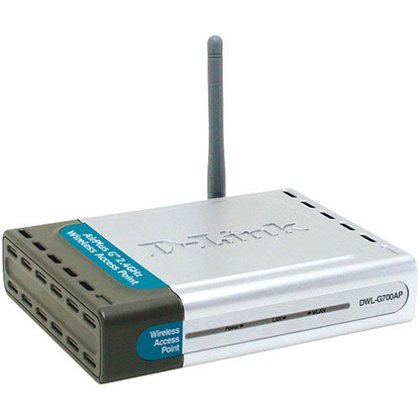
Um ponto de acesso sem fio comum
Uma das medidas mais econômicas (e com eficácia real em muitos casos) para evitar este problema é reconfigurar o seu roteador ou ponto de acesso para usar um canal sem fio diferente.
Nas situações mais comuns, existem 11 canais disponÃveis para uso, e a maioria dos roteadores vem pré-configurados para usar o canal 6.

A importância de um geek residente
Sabendo acessar o utilitário ou página de configuração do seu roteador sem fio, você pode mudar para qualquer outro canal e reduzir a interferência ou competição com os roteadores dos seus vizinhos. E se não souber reconfigurar, basta convidar o seu sobrinho ou cunhado nerd para um café – ele lhe pedirá o manual e a senha, você dirá que não sabe onde estão, ele fará um comentário jocoso, pesquisará um pouco na web e logo resolverá a situação.
Todos os roteadores dos seus vizinhos continuarão visÃveis nas suas buscas de redes, assim como o seu continuará visÃvel para eles – e as senhas de acesso continuam valendo normalmente. Além disso, não é necessário reconfigurar nada nos equipamentos que já estavam configurados para acessar a sua rede sem fio – trata-se de uma mudança bem indolor e pouco perceptÃvel, exceto pela redução da interferência.
Como encontrar o melhor canal
Usuários avançados sabem usar os recursos do próprio sistema operacional, ou utilitários populares, para identificar quais os canais mais utilizados pelas redes dos seus vizinhos e configurar para si o que estiver menos ocupado.
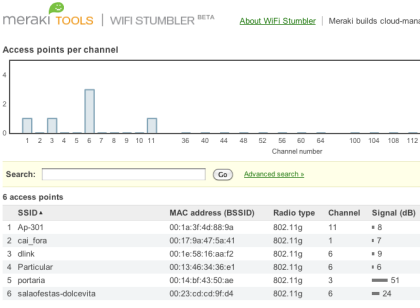
Tela do Wi-Fi Stumbler
Mas nem todos podemos ser especialistas em configuração Wi-Fi, e assim comemoramos o advento do Wi-Fi Stumbler (via Lifehacker), um aplicativo que roda direto no navegador (nos sistemas suportados por ele) e apresenta, numa listagem e gráfico bem simples de interpretar, a distribuição dos canais entre as redes sem fio da sua vizinhança.
No gráfico da tela reproduzida acima, você pode perceber facilmente o tÃpico acúmulo do canal 6 (que costuma vir configurado de fábrica nos roteadores), e a presença de uma grande faixa livre entre os canais 7 e 10.
Como há alguma sobreposição entre as frequências de canais, a regra geral (cujas exceções não serão tratadas aqui) é afastar-se o máximo possÃvel dos canais mais ocupados. No exemplo da tela acima do Wi-Fi Stumbler, se eu estivesse reconfigurando meu roteador de casa, eu escolheria inicialmente o canal 9, suficientemente afastado do congestionado 6 (em muitos condomÃnios ele fica bem mais congestionado do que isso, acredite) mas ainda sem ser vizinho do 11, que também já está em uso.
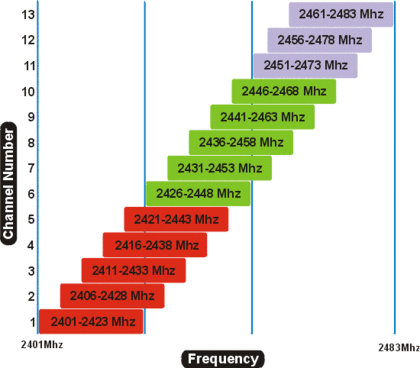
Sobreposição entre os canais wireless
Mas vários testes podem ser necessários, pois existem fontes de interferência que não aparecem neste tipo de ferramenta: o telefone sem fio do vizinho, determinadas lâmpadas, fornos de microondas, etc. Só que é um teste barato e rápido: basta usar o grafico do Wi-Fi Stumbler como guia e ir trocando de canal, verificando o alcance e velocidade até alcançar o melhor caso.
E quando o resultado é insuficiente?
Infelizmente a interferência não é a maior das causas de redução do alcance e desempenho das redes sem fio. Outras condições ambientais, como a disposição das paredes, presença de espelhos, aquários, paredes revestidas e outros elementos podem complicar bastante o caminho de ida e volta entre a antena do seu roteador wireless e o seu notebook.
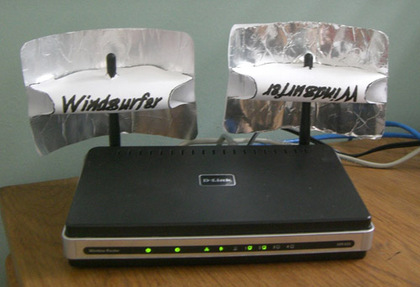
Para estes casos existem outras soluções, algumas das quais já tratamos anteriormente por aqui. Visite os artigos relacionados abaixo para saber mais:
- Redes sem fio: Como aumentar o alcance do sinal wireless gastando menos de R$ 20
- Como aumentar o alcance da sua rede wireless trocando a antena do roteador
- Wireless: maior alcance para sua rede sem fio com um repetidor wi-fi
- Como aumentar o alcance da sua rede sem fio usando uma lata de refrigerante
- Multifuncional wireless HP C4780: impressão sem fio, scanner e copiadora
| Tweet |
|
• Siga no Twitter: @efetividadeblog e @augustocc
• Compartilhar este artigo no Twitter
• Compartilhar este artigo no Facebook
• Receba o Efetividade.net semanalmente no seu e-mail
• Link direto para este artigo: http://efetivida.de/!2858
•Versão para impressão e acessibilidade
•Feed RSS do Efetividade.net


Marco André Lopes Mendes comentou:
em May 17 2010 @ 20:18
Semana passada eu tive um problema desse tipo aqui em casa e acabei mudando o canal pra resolver. Estou usando o 9 no momento.
No Ubuntu, usei o seguinte comando:
iwlist wlan0 scan
Ele me lista todas as redes encontradas com o canal, nÃvel do sinal e etc. Ainda assim, este aplicativo web que você recomenda no artigo é muito mais simples de utilizar. Infelizmente, ele não rodou aqui no Ubuntu com Chromium.
Você poderia tem algum aplicativo similar que funcione no Ubuntu pra indicar? Caso exista, um artigo lá no br-linux.org seria interessante.
Um abraço e parabéns pelo artigo.
Marco André
augusto comentou:
em May 18 2010 @ 09:31
Marco, no Ubuntu eu também uso o iwlist. Quem sabe você não cria um script pra isso e publica? Seria bem interessante.
Hélio comentou:
em May 18 2010 @ 13:30
Augusto, em minha casa troquei a antena não do meu roteador, mas sim da minha estação desktop por uma antena de 5dbi que fica em pé, extendida por um fio…não me lembro exatamente do preço mas foi bem baratinho.
E ficou uma beleza!
Melhore o sinal da sua rede sem fio selecionando um canal sem interferência dos vizinhos comentou:
em May 19 2010 @ 04:02
[...] « A DIY Web Design Education Criando um QR-Code em poucos segundos [...]
Helvio Mota comentou:
em May 19 2010 @ 09:00
Fui checar as minhas configurações e não deu outra: roteador D-link no canal 6, junto com uma pá de vizinhos na mesma configuração.
Valeu, Augusto! :-)
Luis comentou:
em May 19 2010 @ 12:07
Muito bom esse site! Sempre com ótimas dicas.
Porém, sobre o Wifi stumbler, quando eu entro no site o gráfico mostra que não há nenhuma rede (no network found). Meu estranho, mesmo porque eu estou conectado por uma rede sem fio.
Alguém sabe o que pode ser isso?
Já tentei no Chrome, no IE e no Firefox.
Luiz comentou:
em May 20 2010 @ 11:31
Em casa troquei a antena e foi solucionado
Charles Guedes comentou:
em May 20 2010 @ 14:53
É possÃvel estabelecer uma conexão wireless entre dois (ou mais) notebooks sem a necessidade de um roteador?
lucasssss comentou:
em May 20 2010 @ 16:03
ola acompanhei a materia ela se trata de rede sem fio para internet gratuita ou nao ??? é por que eu moro perto da estaçao de internet, e eles oferessem a intenet a cabo discada e sem fio eu posso pegar o sinal gratuitamente da rede sem fio!!
mauro comentou:
em May 20 2010 @ 16:33
http://www.efetividade.net/2010/05/17/melhore-o-sinal-da-sua-rede-sem-fio-selecionando-um-canal-sem-interferencia-dos-vizinhos/
silvana comentou:
em May 20 2010 @ 18:01
eu queria saber fazer isso…
augusto comentou:
em May 20 2010 @ 19:38
Charles, é perfeitamente possÃvel. O nome técnico disso é rede ad-hoc, procure na documentação do seu sistema para ver como ativar.
Lucas, a matéria trata igualmente de redes gratuitas ou pagas, mas para ter efeito numa situação como a que você descreve, seria necessário configurar um componente administrado pelo provedor.
Luis, não sei a razão, lamento.
Aos colegas que relatam sucesso com trocas de antenas, meus cumprimentos! Em casa eu também troquei uma das antenas, com grande sucesso.
Divulgar Site comentou:
em May 24 2010 @ 21:36
Dizem que as latinhas de batata pringles amplificam o sinal da conexão wi-fi se verdade? Más é muito curioso saber que tal latinha aumena o sinal wireless.
Muito bom post
Amigo
Paulo Bernardo comentou:
em May 25 2010 @ 22:21
Isso me lembra quando construà uma antena com lata de batatas para melhorar o sinal que eu compartilhava com meu vizinho… Eita tempo bom!
Já faz tempo me desfiz da antena, mas o projeto ainda é largamente utilizado:
http://pessoa.eti.br/main/2006/03/05/aumentando-o-alcance-de-um-link-wireless/
iNotebook comentou:
em May 26 2010 @ 02:07
Bom post , muita gente tem duvida sobre redes wireless e não sabe o que ta acontecendo e nem como resolver e acaba condenando seus routers.
Parabéns
gumelo comentou:
em May 26 2010 @ 13:18
Essa dos canais eu não sabia, vou tentar aqui, porque do quarto para a sala minha rede sem fios fica com um sinal muito ruim.
Cátia comentou:
em May 26 2010 @ 14:49
Esse cara da fotinha ilustrando o post parece o Verde, que tb atende pela alcunha de Aurélio (www.aurelio.net) :-D
bjs
Portões automáticos comentou:
em May 29 2010 @ 14:35
Muito Bom!!
Renatow comentou:
em May 31 2010 @ 11:39
Existem também aquelas antenas do tipo faça voce mesmo que melhoram a captação de sinal.
Algumas feitas até com latas muito boas.
jpmelos comentou:
em June 4 2010 @ 14:20
Olá, Augusto.
É impressionante como o resultado de uma operação tão simples quanto mudar o canal de operação do roteador pode ser tão expressivo…
Minha conexão com o meu roteador frequentemente caÃa, a velocidade era baixa, instável. Desconfiava que era meu uso constante de torrents. Configurei todo o meu sistema para o melhor funcionamento de torrents, como Port Forwarding, desabilitar DHT, etc. Não adiantava.
Eu sabia que eu estava no canal 6, mas quando liguei o WiFi Stumbler, descobri que eu estava dividindo o canal com mais nove, isso mesmo, nove roteadores.
Bastou mudar para o canal 4 (não havia ninguém no canal 3, 4 ou 5) e, instantaneamente, a velocidade e a estabilidade da conexão subiu. E não há mais queda de conexão. Impressionante.
Muito obrigado pela dica!
Melhore o sinal da sua rede sem fio selecionando um canal sem interferência … « .Info – windows, linux, software e mais. comentou:
em June 14 2010 @ 17:19
[...] Melhore o sinal da sua rede sem fio selecionando um canal sem interferência dos vizinhos [...]
Herminio Torres comentou:
em July 21 2010 @ 18:52
Eu vi a sugestão do augusto e fiz dois scripts um shell e outro ruby. Bem simples só criar um lançador no ubuntu com a seguinte especificação:
sh ~/send.sh ruby ~/escaneadorwifi.rb
lembrar de renomear os arquivos, o arquivo shell para send.sh e o arquivo ruby para escaneadorwifi.rb e indicar o path de ambos os arquivos.
script bash: http://pastie.org/1054421
script ruby: http://pastie.org/1054427
OBS: precisa ter o ruby instalado e a libnotify-bin
LiCo comentou:
em September 25 2010 @ 16:52
Alguma idéia?
No summary specified.
Instalei o ruby e as bibliotecas libinotify-ruby (libi, com i mesmo), libnotify-dev e dei permissão de execussão nos seus scripts.
But doesn’t work.
Rodrigo comentou:
em February 1 2011 @ 20:18
Olá, adorei o post!!!
”
#Marco André Lopes Mendes, Olha, tenta instalar o java para Linux, para ajudar:
http://www.java.com/pt_BR/download/manual.jsp (Escolha melhor para a sua Versão)
”
”
#Divulgar Site, Na verdade acho que ele não aumenta o sinal e sim DIRECIONA o sinal, o que aparentemente o torne mais forte para a direção que foi apontada a Latinha, mais uma coisa, não precisa ser exatamente a latinha de batata, pode usar qualquer tipo de material metálico e refletÃvel, (Exemplo: Papel aluminio, Latinha de Refri entre outros)
”
Espero ter ajudado!!!
redes sem fio comentou:
em February 21 2011 @ 12:04
Já tinha visto este post em um outro website. Show as informações contidas aqui, pouco mais didática quem em outros post relacionados!!!
Parabéns.
Como aumentar o alcance da sua rede sem fio com o AirPort Express | BR-Mac.org comentou:
em June 1 2011 @ 09:17
[...] seu roteador wi-fi (mais exposto, mais alto, em outro cômodo, etc.) e configurá-lo para usar um canal menos sujeito a tráfego e interferências. Mas frequentemente é possÃvel também substituir a antena por um modelo mais potente ou [...]
luciana comentou:
em September 3 2011 @ 15:14
sera ke vc poderia dar o valor da internet sem fio e os seus aparelhos e com eu faço pra instalar o equipamento no meu notebook obrigada pela atenção.
Boris comentou:
em November 29 2011 @ 23:26
Tive o mesmo problema de um leitor do post:
Quando eu entro no site o gráfico mostra que não há nenhuma rede (no network found).
Alguém sabe o que pode ser isso?
Já tentei no Chrome, no IE e no Firefox.