20 dicas para melhorar as fotos no seu celular
Na prática: como eu uso o ZTD e o Wunderlist para ter (…)
ZTD: um jeito Zen (e minimalista) de buscar a (…)
Monotarefa ou multitarefa: preciso escolher só um?
Contextual
Organize sua carteira hoje mesmo: 7 dicas

Como organizar os arquivos e pastas no computador

, por Augusto Campos Técnicas

Efetividade.net é a sua fonte de informações originais e atualizadas sobre produtividade pessoal, efetividade, lifehacking, GTD e truques espertos para o seu dia-a-dia. Leia também:

Organizar os arquivos e pastas no computador vai ficando mais complexo à medida em que os discos rígidos aumentam de capacidade, guardamos digitalmente cada vez mais coisas, por cada vez mais tempo, e usando essencialmente a mesma infra-estrutura de organização que era usada para os pequeninos disquetes dos PCs da década de 1980 – embora com alguma evolução, como os bem-vindos nomes de mais de 8 caracteres para os arquivos.
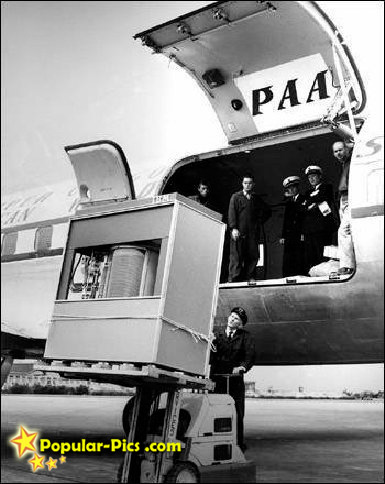

Um disco rígido de 5MB em 1956

Eu já trabalhei com isso, vi muita gente não conseguir localizar seus arquivos (mesmo quando adotavam técnicas estritas de organização), e acabei desenvolvendo minha própria estratégia de organização, que hoje compartilho com vocês.
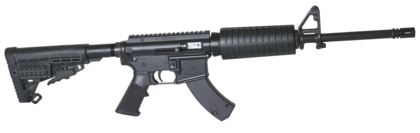

Este é semi-automático

Em termos de precisão, minha abordagem está mais para rifle automático do que para bisturi. Mas vem funcionando bem, e eu venho migrando essa minha estrutura de pastas de micro em micro já há alguns anos, juntamente com os scripts que cuidam dela para mim. E é isso que compartilharei hoje com vocês, contando com suas manifestações e complementos nos comentários.

Meu histórico: um profissional dos arquivos perdidos

Durante anos eu trabalhei como administrador de rede e sistemas, e uma das tarefas mais chatas que ocorriam regularmente era a necessidade de ajudar algum usuário a localizar o arquivo que ele tinha perdido.
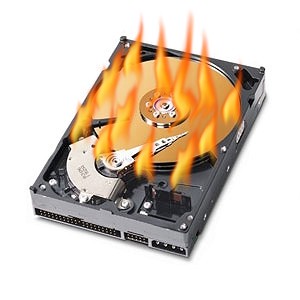

Em chamas!

Esse tipo de contratempo dos usuários (geralmente resolvido após algum esforço) acontecia em basicamente 2 cenários:

a) o usuário era meticulosamente organizado, adotava nomes de arquivo padronizados (tipo “oficio-004-2010.doc”) criava sua própria estrutura de pastas e subpastas, em vários níveis, divididas cronologicamente, por projeto, em ordem alfabética do assunto, etc. e subitamente percebia que o arquivo que ele *tinha certeza* de ter gravado não estava mais na “pasta certa”, ou

b) o usuário não se esforçava por classificar seus arquivos, centenas deles eram gravados em uma mesma pasta, sempre com o nome default que o editor de texto ou planilha sugeria, e subitamente ele percebia que não estava conseguindo encontrar o arquivo que ele *tinha certeza* de ter gravado, mas não sabia o nome.

Com o tempo percebi um padrão: a solução SEMPRE era mais fácil nos casos em que os nomes de arquivos eram escolhidos de forma manual, e meticulosamente. Portanto, se você se satisfizer com a dica à qual eu atribuo 80% da minha efetividade em localizar rapidamente os arquivos que preciso usar, pode parar de ler por aqui mesmo, e lembrar de sempre adotar nomes de arquivos que apresentem palavras-chave sobre o seu conteúdo: esqueça o “oficio-004-2010″, e adote o “of-004-10-solicita-contrato-consultor”, ou qualquer outro padrão que permita uma rápida busca por palavra chave a partir do nome do arquivo, sem ter de ficar clicando para abrir cada um dos numerozinhos que aparecem na sua pasta.

A organização em pastas

Aquele cenário (a), acima, do usuário meticuloso que cria uma intrincada estrutura de pastas e subpastas, me parece bastante comum, e quase invariavelmente esbarra em uma mesma limitação: divisões por temas e subtemas fazem com que muitas vezes um mesmo arquivo se encaixasse muito bem em mais de uma categoria, e aí o usuário precisa fazer escolhas na hora de gravar, e não necessariamente vai lembrar disso na hora de procurar.

E em um sistema assim compartimentalizado, na hora em que se percebe que o arquivo não está na pasta em que achávamos que ele estaria, muitas vezes é necessária uma busca um pouco mais trabalhosa, navegando pela estrutura de pastas e subpastas e inspecionando cada uma delas.

A coisa piora quando os nomes de arquivos são pouco descritivos (e o usuário precisa ficar abrindo para olhar o conteúdo), e fracassa de vez quando, ao não encontrar o arquivo na pasta em que procurou inicialmente, o usuário acredita que ele foi removido, sem lembrar que algumas semanas atrás havia motivo para guardá-lo em uma outra pasta.
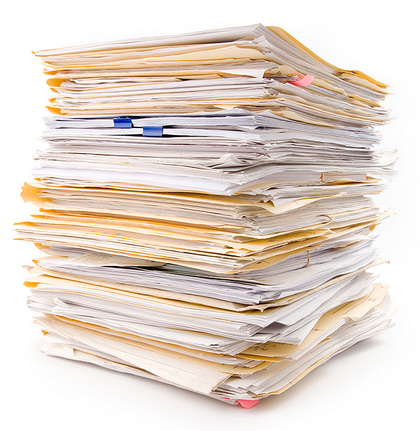

Excesso de pastas me atrapalha bastante

Existem diversos artifícios para lidar com isso, desde o simples (mas trabalhoso de manter) hábito de manter atalhos ou links para os documentos em todas as pastas que eles poderiam caber, até o uso de aplicativos e utilitários para fazer indexação, busca semântica e agregar metadados aos arquivos.

Eu já tentei vários deles, principalmente pelas camadas adicionais de complexidade que eles agregam aos procedimentos de restauração dos dados após uma reinstalação de sistema operacional, pela dificuldade de interoperar em ambientes em que arquivos são enviados e compartilhados entre múltiplos usuários, etc. Se eles funcionam para você, vá fundo (especialmente se no seu sistema for possível atribuir “tags” aos arquivos) – mas para mim, a minha forma simplificada satisfaz mais ;-)

A *minha* organização geral em pastas

Um dos princípios do GTD que eu assumo no meu dia-a-dia é de que os métodos de arquivamento devem estar sempre à mão, sem serem obstrusivos nem inacessíveis – se o gaveteiro fica do outro lado da sala, a tendência a deixar papéis empilhados em cima da mesa aumenta. E este é o princípio que apliquei ao meu método de classificar os arquivos no PC.

Como eu tenho já arraigado o hábito de dar nomes BEM descritivos aos meus arquivos, para mim é vantajoso concentrar os arquivos em poucas pastas, pois os próprios recursos nativos do sistema operacional me facilitam a busca visual pelos nomes dos arquivos, além de oferecer recursos comuns como ordenação por nome, por data, por tipo, etc. – e, quando necessário, basta pressionar poucas teclas para listar todos os arquivos que tenham em seu nome a palavra-chave que eu estiver procurando.

Assim sendo, eu adotei uma pasta geral (vamos chamá-la de “/Arquivos”) abaixo da qual existem 4 subpastas genéricas: /Arquivos/textos, /Arquivos/imagens, /Arquivos/compactados e /Arquivos/media. As 3 primeiras não têm subpastas, mas a última ainda se divide em /Arquivos/media/audio e /Arquivos/media/video.
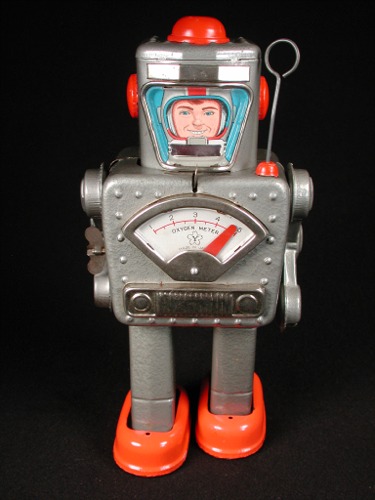

Meu robô script guarda tudo nas pastas certas para mim

Como a organização é com base no formato, e não no conteúdo, eu simplesmente vou gravando todos os meus novos arquivos diretamente no /Arquivos, sem me preocupar em colocar nada no lugar certo. De manhã cedo, todos os dias, um pequeno script roda no meu computador, procura no /Arquivos tudo o que estiver gravado lá há mais de 3 dias sem alteração, e se encarrega de mover para a pasta certa.

Assim, as funções de “documentos recentes” do editor de texto e da planilha continuam funcionando bem (pois documentos mexidos há menos de 3 dias nunca são movidos), e tudo que eu já concluí ou parei de usar de forma imediata vai “sozinho” para a pasta apropriada, onde eu encontrarei (pelo nome ou pela data) sempre que precisar.

Uma vantagem extra é que no caso de eu reabrir um documento que já havia sido “arquivado” pelo script, e aí voltar a gravar uma versão editada dele no /Arquivos, no momento do rearquivamento automático (após 3 dias), o script preservará automaticamente a versão anterior também, renumerando-a, como se fosse uma versão simplificada de um sistema individual de controle de versões que faz o mais essencial: permite retroceder a versões antigas, que sempre permanecem fáceis de localizar.

O script: meu script é relativamente cru, e funciona bem para mim (em Linux). Provavelmente funcionará também, com pouca ou nenhuma adaptação, pro pessoal do Mac OS X e do Unix em geral – o conteúdo do script está aqui, façam bom uso ou adaptem/evoluam, mas saibam que não ofereço garantia, nem suporte! Pro povo do Windows não posso oferecer nenhum script pronto, mas quem sabe algum leitor empreendedor não programa um igual em BAT e nos manda o link?

Sempre há exceções

Regras de organização pessoal precisam distinguir bem entre o que é o comportamento geral e quais as exceções necessárias, e para a minha organização de arquivos não é diferente: algumas situações não se adequam bem ao tratamento automatizado, e destaco as 3 principais para mim:

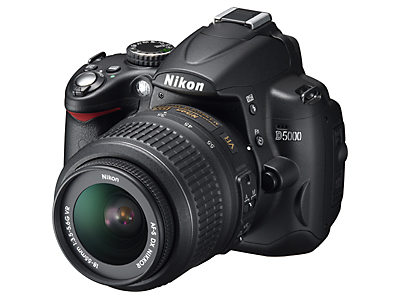
A primeira delas é a das fotos digitais. A facilidade com que as tiramos, e o grande volume de armazenamento hoje disponível, permitem que acumulemos muitas delas, e os softwares e técnicas para dar nomes distintivos a cada uma delas me cansam rapidamente. Já tentei muita coisa, mas hoje para mim o que funciona bem é ter uma pasta “/Arquivos/Fotos” e dentro dela criar subpastas para cada um dos eventos ou temas fotografados. Na hora de copiar para o PC as fotos da festa de natal da família, já crio a subpasta “natal2009″ e gravo direto lá, onde eu as encontrarei facilmente quando quiser, e os sistemas de organização de fotos (como o Picasa, por exemplo) também saberão encontrá-la.

A grande vilã

A segunda são os arquivos que abro periodicamente. A cada mês preciso fazer encaminhamentos fiscais e contábeis, partindo sempre de um mesmo conjunto de modelos de documento, e gerando novos arquivos que precisarão ser consultados nos meses seguintes e no momento da declaração do IRPF. Eles poderiam se beneficiar do script que mantém automaticamente o versionamento, mas a praticidade de tê-los separados tem facilitado o processo de confecção e análise, por isso eles ganham uma pasta à parte.

A terceira são os projetos de mais longa duração em que me envolvo: cursar a especialização, por exemplo, ou ministrar algum treinamento. Essas atividades geram grandes coleções de arquivos que servirão como referência para miom por meses a fio, e ganham também suas pastas específicas. Quando o evento acaba, copio tudo para o /Arquivos, e em 3 dias estará tudo arquivadinho do jeito padrão.

As suas exceções podem ser bem diferentes das minhas. Adapte-se a elas! Pode fazer sentido, por exemplo,

Backup e coleta de lixo

A maioria dos arquivos que eu mesmo produzo são em formatos que ocupam pouco espaço no disco, e assim podem ficar armazenados permanentemente, sem maiores problemas.

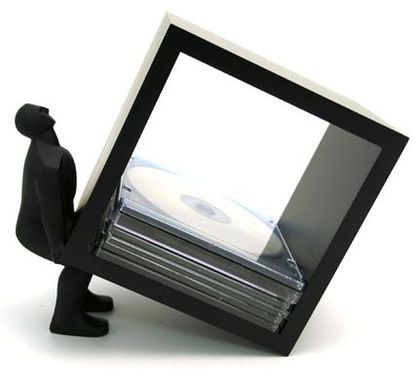
As exceções, como os eventuais arquivos de áudio, vídeo e imagens, são avaliadas em conjunto ao final de cada ano. Se acho que ainda vou precisar delas, mantenho onde estão. Quando desconfio que elas nunca mais serão necessárias, eu as copio para alguma mídia de backup barata (no momento a minha preferida são os DVDs) e arquivo externamente, porque nunca se sabe o dia de amanhã – e se elas não voltarem a ser restauradas até o prazo de validade dos backups caseiros em DVD, é porque realmente podem expirar em paz.

Haja DVD!

O backup anual complementar em DVD também é um costume que mantenho há muitos anos. Chega dezembro, e eu insiro um DVD virgem de boa qualidade no drive, copio o que tiver de mais importante dos meus arquivos, e guardo bem longe, em um local seguro.

Para os backups diários, ultimamente tenho feito algo mais simples: um script automatizado sincroniza diariamente a pasta /Arquivos (e suas subpastas) com um HD externo permanentemente conectado, e semanalmente eu conecto um segundo HD externo para fazer uma cópia completa adicional.

Anteriormente eu me esforçava para separar conteúdos “mais importantes” que merecessem o backup diário, mas hoje adotei um novo posicionamento que assume (exageradamente) que se está arquivado, é importante e precisa de backup – e investi em ter os 2 HDs com capacidade suficiente pra isso.

Como complemento, parte considerável dos meus arquivos também é copiada periodicamente (e automaticamente) para o serviço de backup do meu provedor de hospedagem, o que já me foi útil diversas vezes.

Mas não sei se devo recomendar que você adote uma técnica de backup similar à minha. Eu recorro ao script de backup feito em casa porque sou da velha guarda e preservo velhos hábitos. Se eu fosse implementar uma estratégia de backup do desktop para mais alguém hoje, provavelmente escolheria alguma ferramenta similar ao Time Machine, do Mac OS X.

Compartilhamento entre múltiplos computadores

Compartilhar arquivos entre múltiplos computadores que não estão permanentemente conectados entre si é um problema difícil para o qual existem muitas soluções prontas. E conforme se popularizam os notebooks e netbooks, o problema também fica mais comum.

Mais uma vez, o fato de eu ser da velha guarda (com anos de experiência administrando arquivos alheios) me faz desconfiar bastante das ferramentas prontas, pois elas acrescentam dependências e muitas vezes falham em momentos cruciais.

Por isso, também aqui adoto uma estratégia simplificada (e que envolve abrir mão de facilidades que as ferramentas prontas oferecem): não importa a situação: a versão que vale sempre é a que está gravada no PC do meu escritório, o qual eu me esforço para tornar sempre acessível, via Internet (e com segurança) para quando estou fora (com o netbook, por exemplo) e preciso de algo.
Quando estou fora e faço alterações em arquivos cuja versão original reside no PC do escritório, uso os recursos da Internet para enviar a nova versão imediatamente para ele de volta, ou mando um e-mail para mim mesmo com a nova versão, caso seja impossível.

Sendo o meu próprio BOFH, sempre colocando em prática esta regra bastante estrita, eu me poupo dos problemas das falhas de sincronização e compartilhamento que são tão comuns. Mas só funciona porque eu conscientemente abro mão de algumas das suas vantagens.

Estratégias alternativas, baseadas em serviços on-line, em mídias removíveis ou em aplicativos de sincronização, são abundantes. O fato de eu não gostar delas não é razão para que você não as adote, mas quero frisar que considero que perco menos ao abrir mão de algumas de suas vantagens do que já perdi anteriormente ao adotá-las e ficar exposto, em momentos indesejados, às suas limitações.

As soluções dos leitores

Em 2008 eu consultei os leitores sobre o que eles faziam para organizar seus arquivos.

Na época recebi pouco mais de 50 respostas, e destaco a seguir links para algumas delas:

E vários outros leitores deram também suas dicas, na época. Agora você está convidado a fazer o mesmo, compartilhando aqui nos comentários a sua forma de organizar arquivos no PC!

Compartilhe este post: Twitter, Facebook, impressão, etc.

• Siga no Twitter: @efetividadeblog e @augustocc
Compartilhar este artigo no Twitter
Compartilhar este artigo no Facebook
Receba o Efetividade.net semanalmente no seu e-mail
• Link direto para este artigo: http://efetivida.de/!2457
Versão para impressão e acessibilidade
Feed RSS do Efetividade.net

- Enviar este artigo para o e-mail de um amigo!


56 Comentários até agora - mostrando os 50 mais recentes

  1. Rodrigo comentou:

    em January 11 2010 @ 15:39

    Também usamos o Dropbox aqui no escritório, ajuda muito.

  2. Bruno Abreu comentou:

    em January 12 2010 @ 07:13

    Uso Mac OS X. O próprio sistema já vem com vários recursos para não usar pastas dos quais alguns, por sinal, podem ser reproduzidos em Linux. Resumindo, as cinco pastas default do “Home” são minhas únicas pastas, tal como você faz. A elas, junto o spotlight – indexador de arquivos, cujo similar para Linux não me recordo bem o nome, mas já usei e é bom –, o Hazel que faz, sem a necessidade de nenhuma linha de código – o que o seu script faz e, por fim, para resolver de vez o problema o “Tags” cujo nome já diz tudo. Para os que não querem pagar pelo Hazel e pelo tags, o automator, que já vem instalado no Mac, faz as mesmas coisas que o Hazel desde que o usuário tenha paciência para montar seus workflows e salvá-los como “folder actions” e o Quicksilver (um launcher que era freeware e agora é open source) tem um plugin que permite adicionar tags aos arquivos.

  3. elias comentou:

    em January 12 2010 @ 08:00

    deixa eu escrever algumas linhas a mais sobre o tema…

    augusto, realmente dependo mto de especificidades.. eu dependo muuito de symlinks e isso não é mto portável para partições windows. com rock ridge, dá pra coloca-los em uma partição que é ao menos lida pelo windows, mas em geral, quem precisa de transitar com os dados tem que ter cuidado (do tipo copiar tudo pro pendrive e deletar, e só depois lembrar que era formatado em fat32..). eu nao exatamente recomendaria às pessoas que organizassem seus arquivos do meu modo =)

    mas isso não me incomoda tanto, um cp -L normalmente resolve.

    elaborando um pouco meu o comentario: meus arquivos sao guardados em diretórios qualificados, que identificam a origem do arquivo e as vezes algo sobre o “tema” dele. eu tambem tento manter metadados descrevendo informações adicionais (como uma url, se eu posso confiar se a url é estável, etc), mas normalmente não em casos onde eu mesmo criei o arquivo. e em muitos casos o meu arquivo de metadados é o meu “gerenciador de downloads”:

    #!/bin/bash
    cat $0 | sed -r ‘/^(#|cat)/d’ | wget -c -i -; exit 0

    # Tue Jan 12 09:30:28 UTC 2010

    # blablabla
    http://algo.com
    http://algo2.com

    como diretorios longos são chatos, eu tb costumo ter diretorios com links curtos pra arquivos muito acessados (e mais frequentemente pra diretorios muito acessados). isso é ruim de gerenciar.. e por isso tenho pensado em substituir por tags, que são “automagicas”.

    mas o problema em que me foco não é o da organização, e sim o da informação: “de onde vem esse arquivo? se eu o deletar, terei como conseguir denovo? qual era o nome original e a data que eu baixei?” etc.

  4. BSD comentou:

    em January 13 2010 @ 14:14

    Aqui faço o seguinte:

    1) Sempre nomeio os arquivos de forma descritiva;

    2) Guardo em uma estrutura de pastas “mais ou menos” organizada (ex. Linux, BSD, Windows, Programacao, LaTeX, etc.);

    3) Uso um software para indexar os nomes, no caso do Windows o “Everything” (no caso do Linux poderia usar o locate mesmo).

    Normalmente nem procuro nada “manualmente”, abro o Everything (http://www.voidtools.com/) e digito parte do nome que ele já encontra.

  5. bebel sousa comentou:

    em January 14 2010 @ 19:08

    Estava precisando de umas dicas assim. Estou com o problema de pastas em excesso!!

  6. Renan comentou:

    em January 15 2010 @ 19:06

    Minhas técnicas são:

    - NÃO USO DESKTOP! Assim, evita-se a tentação de deixar os arquivos jogados na área de trabalho.
    - Não deixo arquivos soltos na /home/renan. Eles ficam em /mnt/arquivos (e /home/renan/Arquivos é um symlink para essa pasta)
    - Organizo arquivos *assim que eles são criados*, já salvo na pasta certa e com um nome descritivo.
    - Não uso indexadores de arquivos, visto que até hoje não achei nenhum que a) não dependesse de KDE ou de GNOME (uso Openbox ou um dos tiling window managers) b) funcionasse bem fora de um desktop environment.
    - Gerencio arquivos pela linha de comando. cp, mv, grep e afins, assim nomes de arquivo úteis se tornam fundamentais.

    Para mim tem funcionado bem. Quanto aos backups, os faço em outra máquina da rede.

  7. Bruno Pinheiro comentou:

    em January 18 2010 @ 00:00

    Legal…

  8. Fagner comentou:

    em January 18 2010 @ 19:42

    Sou da Zona Norte de Porto Alegre
    Parabéns pelo blog.
    Sempre quando eu posso eu volto aqui.
    Abraços

  9. yuri comentou:

    em January 19 2010 @ 15:13

    12 dias sem atualizar o blog. E as promessas do ano passado, as rapidinhas efetivas, a atualização pelo menos semanal?? Nada? E olha que o ano mal começou…

  10. augusto comentou:

    em January 19 2010 @ 15:46

    Nossa, yuri, quanta acidez!

    Peguei 2 semanas de férias agora no início do ano, redirecionei as horas diárias do Efetividade para ter mais tempo de tocar guitarra, tomar banho de mar, jogar videogame e andar de bicicleta.

    Está sendo bem efetivo para mim. Espero que isso não lhe cause nenhum prejuízo…

    De qualquer modo, hoje à noite ou amanhã deve sair um artigo curto sobre algo que aconteceu durante as férias.

  11. MuriloVbonfiM comentou:

    em January 19 2010 @ 18:22

    Hahahah pois é Augusto a galera está viciada em/no Efetividade

  12. Roberto Neigenfind comentou:

    em January 19 2010 @ 19:57

    Pois é. Já sofri muito por causa de meus e de outros arquivos * que eu tinha certeza * de que tinham sido gravados. Hoje resolvi meu problema com um simples procedimento de 3 passos:

    1. salve do jeito que voce quiser – associando um assunto, por exemplo.
    2. acumule (sem organizar muito e sem apagar nada) por pastas com nomes de assuntos associadas a anos. exemplo MBA-2010
    3. e viva o Google Desktop ou o Microsoft Index e os discos de 1 Tera!

  13. trabalho no exterior comentou:

    em January 20 2010 @ 13:46

    Vocês me motivaram a tomar uma atitude urgente ante que tenha um pano no meu sistema! Obrigada!

  14. Amigo comentou:

    em January 21 2010 @ 00:31

  15. Aline comentou:

    em January 21 2010 @ 09:39

    Uma dica para armazenar as fotos:
    Salvar cada grupo de fotos por evento, utilizando a data invertida no ínicio do nome, no formato aaaammdd. Assim, as fotos ficam na ordem de data, mesmo organizando por nome (já que o sistema entende como texto). Por exemplo, o nome da pasta das fotos do Natal de 2009 fica assim: “20091225 Natal”

  16. Magno Naval comentou:

    em February 9 2010 @ 15:52

    Meu novo método de organização:

    Passo 1: Escolha uma pasta para ser a “fonte”, onde estarão 100% das informações que você deseja guardar.

    Passo 2: Dá uma geral na casa, pegue cada CD/DVD de becape, Pen Drive, Celular, Notebook, videogame, HD externo, tudo. Pegue os arquivos pessoais que você guarda no PC do trabalho também, não deixe nada de fora. Jogue tudo em uma pasta só e reserve. A pasta do Passo 1 deve continuar vazia.

    Passo 3: Dê uma otimizada no espaço em disco, delete os arquivos duplicados maiores que 400 megabytes. Se você pegou tudo mesmo, terá arquivos que foram duplicados mais de 6 ou 7 vezes.

    Passo 4: Todas as pastas deverão ter uma pasta chamada “Tralha”, que é a caixa de entrada do GTD. Ela evita que você contamine a árvore de organização com lixo ou que tenha que jogar tudo numa única pasta de desorganização amorfa. Baixou um programa novo e não tem tempo de classificar ele e colocar na pasta definitiva? “I:\Programas\Tralha”

    Passo 5: ¡Brainstorming! Hora de Criar a sua estrutura de árvore. De preferência crie pastas que não permitem que arquivos caiam em mais de uma categoria. Ex.: dentro da pasta Programas eu criei: Tralha, Comprados, Profissionais, Internet, Edição de Vídeo e Codecs, Drivers, Portable, Celular e Instaladores. Você deve criar tudo antes de começar a organizar, para já saber onde cada coisa deve ir sem rever toda uma estrutura já montada.

    Passo 6: Numere as pastas. A razão disso é Manter tudo em uma mesma ordem (ajuda na hora de lembrar onde guardar o quê sem ter que ler) e evita que você contamine a árvore sem querer ao errar o mouse na hora de arrastar para a pasta Tralha. Foi a coisa que mais deu ar de organização tanto aqui em casa quanto na rede da empresa. A pasta de Tralha deve sempre começar com 0.

    Passo 7: Mãos à obra. Coloque todos os arquivos nas pastas correspondentes. Você não deve alterar a estrutura de árvore sem antes fazer outro Brainstorming. O que é interessante é sempre que você lembrar de algo que precisa fazer, criar uma pasta em branco dentro da estrutura para já deixar o espaço reservado.

    Ex.: Minha esposa toca piano e sonha em conseguir um dia tocar as músicas de Scott Joplin. Estava organizando a pasta de partituras e lembrei disso. Entrei na pasta “I:\Músicas\3. Partituras\” e criei a pasta “Scott Joplin”. Dias depois ela viu a pasta e entrou na Amazon para pegar as partituras.

    Passo 8: Becape e distribuição. Hora de devolver os arquivos que você mais usa para os dispositivos. Músicas para o Celular, vídeos para o Ipod, becapes para o HD externo e Nerdcast para o PC do trabalho.

    Passo 9: Manutenção. Lembre-se sempre de nunca deixar acumular lixo na pasta “Tralha” e de volta e meia dar uma olhada lá para arquivar na pasta definitiva.

  17. jackeline adame santos comentou:

    em March 18 2010 @ 10:33

    quero no cp fazer uma pasta só minha de desenhos escrições etc… quero saber como faiz!

  18. MY NEW TIPS comentou:

    em April 1 2010 @ 14:16

    boas dicas… parabens ao site… vão ajudar muitas pessoas nos computadores

  19. Ademir Mota comentou:

    em July 29 2010 @ 11:31

    Excelente matéria. Encontrei-a quando procurava uma dica, mas até o momento não encontrei algo em relação.

    É o seguinte:

    Tenho duas pastas diferentes, ex. “A” e “B”, dentro de “A” tenho um arquivo “arquivo1″ e na “B” outro arquivo “arquivo2″.

    Crio uma pasta “C” e quero mover, ou copiar os dois arquivos das pastas “” e “B” para “C”. Como faço isso de uma só vez, pois, tenho que entrar em cada uma delas, copiar e colar na C isso por duas vezes.

    Desde já agradeço por alguma dica.

    Abraços,

    Ademir Mota

  20. Gabriel comentou:

    em August 16 2010 @ 17:44

    O windows poderia copiar a apple, e manter a ferramenta de pesquisa sempre visível. Não preciso me preocupar com organizar com meu MAC.

  21. Vitor comentou:

    em October 1 2010 @ 19:35

    Parabéns pelo site!
    Acessá-lo hoje pela primeira vez me serviu como uma luva.
    Já há tempos que percebo minha baixa eficiência na organização de arquivos, e também de meu “homeoffice”.
    Meus arquivos estavam espalhados por várias pastas em uma desorganização absoluta.

    Sou usuário windows e após ler esse post e comentários, adotei a seguinte forma de organização:

    Nome de arquivos: Semelhante ao seu para facilitar a visualização e reduzir o número de subpastas.
    Desktop: SERÁ MINHA PASTA RAIZ. Hospedará atalhos principais, bem como TODAS as pastas principais nomeadas em letras maiúsculas para arquivos: TEMP, REFERENCIAS, MIDIA (subpastas: AUDIO, VÍDEO, FOTOS), APLICATIVOS (installer de aplicativos) e TORRENTS.
    Os arquivos que fizer download e não organizar no momento, bem como arquivos que estiver trabalhando frequentemente também ficarão no desktop.
    OBS: Resolvi adotar isso de colocar os downloads e arquivos no desktop pois chega um momento que somos obrigados a organizá-lo, diferente de colocarmos em uma pasta separada e largar lá mofando até esquecer o que é.
    A pasta TEMP ficará como auxiliar para minha desorganização: quando não estiver afim de arrumar os arquivos do desktop, pego os que não estiver trabalhando, e movo para essa pasta.

    Creio que isso vai melhorar muito minha produtividade!

    Valeu por toda dica!

    Abraço,
    Vitor.

  22. Matheus comentou:

    em December 24 2010 @ 19:22

    Sinceramente, é complicado.

    Eu tenho duas partições no HD, uma para o sistema e outra para os arquivos. Para seriados, filmes e músicas, é muito tranquilo organizar, e até mesmo fazer back-up em CD/DVD, basta organizar por artista ou por seriado. O problema são outros tipos de arquivos, como ebooks, por exemplo. Eu gostaria de organizá-los por tags, como é feito no Gmail, mas não encontrei até agora uma ferramenta para Windows que me permita fazer isso.

    Se alguém souber de algo, favor avisar.

  23. Claudio A. Heckler comentou:

    em January 4 2011 @ 16:15

    Augusto, muito legal esse post, são ideias interessantes para serem consideradas com cuidado. Do meu método particular teria o seguinte a acrescentar/sugerir:

    1) Eu mantenho também uma pasta especial chamada “meu hardware”, onde vão parar cópias de manuais, drivers etc para todo hardware que me diz respeito (PC, game, som, etc). Não é uma pasta “crítica”, mas no caso de necessidade, é mais conveniente ter à mão do que confiar no site do fabricante, especialmente depois de alguns anos do lançamento do produto.

    2) Para as fotos eu recentemente adotei uma estratégia que tem funcionado bem, especialmente para o volume elevado de fotos digitais que eu registro:

    - Dentro de \Fotos eu tenho uma pasta por ano (2009, 2010, 2011, etc ..)

    - Dentro da pasta do ano, uma pasta para cada mês (2010-10, 2010-11, etc) As fotos “gerais” de cada mês vão parar na pasta correspondente

    - Ainda dentro da pasta ano, eventos especiais recebem pastas de acordo (ex: “2010-11-20 Aniversario de Fulano”, “2010-12-24 Natal 2010″) Dessa forma as fotos de eventos específicos ficam separadas das demais, mas naturalmente próximas das fotos gerais do mesmo período.

    - Classificação por tema eu deixo para fazer o software de biblioteca de imagens (uso o lightroom), mas tendo o cuidado de que o SW escreva as tags para o arquivo, tornando mais permanente e permitindo a indexação pelo sistema operacional

    Abraços,
    Cláudio

  24. Organização de pastas e arquivos no computador « paradoxofinal comentou:

    em May 30 2011 @ 10:20

    [...] 14America/Sao_Paulo abril 14America/Sao_Paulo 2011 por alexsetta Lendo o artigo Como organizar os arquivos e pastas no computador, do blog Efetividade.net resolvi mostrar como organizo o meu computador. Tenho uma pasta chamada [...]

  25. Bertha Paigel comentou:

    em July 14 2011 @ 23:49

    Prezados colegas, eu sou bem organizada em relação aos meus arquivos digitais, estou criando uma matéria para publicar em meu blog sobre o assunto, mas para adiantar organizo os meus arquivos da seguinte forma:

    - Anotações: anotações que faço normalmente no bloco de notas, que precisarei muito em breve, e quando as utilizo e não tem mais utilidade >DELETE.

    - Biblioteca: arquivos para consulta/e-books, organizados em subpastas com o nome das disciplinas as quais pertecem (Português, Direito – aqui eu divido por área: penal, civil, etc., Qualidade, etc).

    - Consultoria: pasta do trabalho, onde arquivo tudo que produzo para os meus clientes, crio subpastas por cliente, e dentro dessas crio mais subpastas para organizar os arquivos conforme a área da empresa que o arquivo diz respeito, como é consultoria de SGQ, tem um padrão de codificação e nomenclatura das pastas e arquivos – subpasta “QUA – Qualidade” arquivo “PRO QUA 001 – Rev.00 – Controle de Documentos e Registros”, que identifico o tipo de documento, a área a qual pertece, numeração sequencial, a revisão (que é de extrema importância, por último o nome do arquivo), certos documentos gerados são organizados dentro de pastas identificados por período “ANO” ou “MÊS” e só identifico a data na nomenclatura dos arquivos (Pasta: Auditorias > Subpasta: Internas > 2009 > arquivos).

    - Direito: a pasta da faculdade, onde crio subpasta para cada período e depois para cada disciplina também, uso com muita frequencia.

    - Documentos: ficam os documentos pessoais, contratos, comprovantes de pagamentos, CV, Gerenciador de Tarefas, Agendas, Plano de Estudos, Controle de Contas a Pagar e Receber, Gerenciador de Leituras, etc.

    - Downloads: ficam todos os arquivos que baixo da internet, e daqui que faço a triagem para as outras pastas. Aqui eu renomeio os arquivos para o padrão que utilizo de identificação, se necessário.

    - Entretenimento: tem subpastas de:
    – Músicas – por artista > AAAA > Album > nome da música;
    – Vídeos – nomeio os arquivos com “AAAA – nome do artista – nome do vídeo”;
    – Filmes – nomeio os arquivos com “AAAA – nome do diretor – nome do filme”, esses arquivos eu não deixo por muito tempo no pc, gravo em DVD para assistir novamente se eu quiser e não ter o retrabalho para baixá-los novamente ou correr o risco de não encontrá-los.
    – Imagens:
    – Fotos: organizo em subpastas por AAAA > AAAA-MM-DD – não modifico a nomenclatura das fotos, mantenho a que a minha câmera gera, adiciono ou ajusto as propriedades da foto, quando necessário, com o nome do autor, pois nem sempre foi eu que tirei a foto – seleciono em massa e modifico para todas ao mesmo tempo, e data em que foi tirada;
    – Gerais: essa porque tenho costume de salvar imagens da internet que gosto ou que achei interessante para algum trabalho acadêmico ou para utilizar no meu blog, seja lá o que for, eu sempre renomeio com o nome da imagem/o que se trata quando não tem nenhuma identificação própria, autor se tiver, se não tiver “desconhecido”, e também ano se tiver (Swan Lake_Natalie Shau_AAAA; Flower Necklace_ASOS_2011);

    - Meus arquivos recebidos: ficam os arquivos recebidos pelo MSN, removo-os para suas devidas pastas se aplicável.

    - Mestrado: pasta do mestrado, que também organizo por disciplina, conforme a da faculdade.

    Estou pensando em criar uma pasta “Educação” para colocar as pastas de todos os meus cursos, mas ainda não decidir em relação a isso.

    O meu padrão de nomenclatura para os arquivos em regra é:
    Nome do Arquivo: o que se trata, assunto, o que melhor identifique o arquivo sem precisar de abrí-lo, uso o título que consta dentro do próprio documento;

    Nome do Autor: quem criou o arquivo, se não for possível identificar o nome do autor coloco “desconhecido” ou ainda do site onde o arquivo está disponibilizado.

    Data: normalmente só o ano, se necessitar o mês e o dia também. A data para mim é muito importante, principalmente na área de SGI e jurídica, onde precisamos saber quando o documento foi criado; e também muito necessário em conjunto é a:

    Revisão/Versão/Edição: para identificar em qual revisão se encontra, para evitar de usar documentos obsoletos, ultrapassados, desatualizados. Isso deveria ser uma prática padrão para nomeação de arquivos, facilita muito a nossa vida, eu as vezes tenho que baixar o arquivo para depois verificar a sua atualização e as vezes nem é possível identificá-la.

    Em resumo: “Nome do Arquivo – Autor – Data – Revisão”
    Ex.: Teoria do Ordenamento Jurídico – Noberto Bobbio, 1995, 6ed.

    Acredito que a sequencia dos dados utilizado para nomear/renomear os arquivos dependem da forma que mais se adequa para a busca de cada um, e isso é muito pessoal. Eu prefiro buscar renomear vídeos com o nome do artista/autor antes do nome do vídeo, pois ao organizar por ordem alfabética fica tudo agrupado os vídeos por autor e depois por nome do vídeo, da mesma forma nos filmes, por ordem cronológica, por diretor e por nome do filme.

    Bem, no mais é isso, aproveito para deixar o link para acessarem uma matéria que divulguei em meu blog, nada mais que algo inspirado e baseado no programa 5S’s, como se fosse um 5S’s para ambiente eletrônico, que inclusive sofreu revisão, mas ainda não republiquei no blog: http://berthapaigel.blogspot.com/2011/06/programa-5s-para-ambiente-eletronico.html

  26. Comentário removido

    Um comentário de blog nacional foi desativado neste modo de visualização, conforme os Termos de uso. Razões comuns para remoção incluem spam, comentários fora do tema da notícia, propaganda não solicitada, inclusão de link de afiliado identificado, indução a contato extra-site em conexão a oferta comercial ou de negócios, e outros.

     
  27. Comentário removido

    Um comentário de 7 raio foi desativado neste modo de visualização, conforme os Termos de uso. Razões comuns para remoção incluem spam, comentários fora do tema da notícia, propaganda não solicitada, inclusão de link de afiliado identificado, indução a contato extra-site em conexão a oferta comercial ou de negócios, e outros.

     
  28. Comentário removido

    Um comentário de equipe amparo foi desativado neste modo de visualização, conforme os Termos de uso. Razões comuns para remoção incluem spam, comentários fora do tema da notícia, propaganda não solicitada, inclusão de link de afiliado identificado, indução a contato extra-site em conexão a oferta comercial ou de negócios, e outros.

     
  29. Clean: removendo o excesso de ícones do seu desktop | BR-Mac.org comentou:

    em September 13 2011 @ 09:25

    [...] 2010 eu escrevi no meu outro blog como funciona meu script que separa automaticamente os arquivos que eu largo pelo caminho, de uma forma que facilita que eu consiga localizá-los no futuro, e me [...]

  30. Fernando Dumont » Clean: removendo o excesso de ícones do seu desktop comentou:

    em September 13 2011 @ 09:42

    [...] em cena o Clean Em 2010 eu escrevi no meu outro blog como funciona meu script que separa automaticamente os arquivos que eu largo pelo caminho, de uma forma que facilita que eu consiga localizá-los no futuro, e me [...]

Fique ligado!
Leia também:
Nó de gravata - sem se enrolar
Política do escritório: como sobreviver - e vencer
GTD: o método que vai aumentar sua produtividade pessoal

Deixe seu comentário

Nome: (Required)

eMail: (Required)

Website:

Atenção: o Efetividade.net não responde por e-mail às solicitações dos usuários, e recomenda cautela com relação a eventuais respostas enviadas por outros usuários. Antes de solicitar o envio de material, propostas, ofertas ou esclarecimentos, leia com atenção o texto do artigo (no alto desta página), pois ele pode incluir a resposta para seu questionamento. O Efetividade.net não comercializa produtos ou serviços para seus leitores.

Comentário:

Atenção: o envio de conteúdo ao Efetividade indica aceitação integral dos seus Termos de Uso.


Vizinhança

Expediente

Agenda em dia e caixa de entrada vazia. O Efetividade.net é um blog sobre produtividade pessoal, efetividade, lifehacking, GTD e truques espertos para o seu dia-a-dia. Os mais de 40.000 leitores diários estão sempre atualizados sobre produtos, serviços e técnicas que fazem sua vida mais produtiva, efetiva e... agradável.

Mantido por Augusto Campos (@augustocc), que é o autor dos textos publicados, exceto quando mencionado o contrário.

Efetividade no Twitter: @efetividadeblog

Seu uso do Efetividade.net está sujeito à aceitação dos Termos de Uso.

Powered by WordPress and CleanZine by Focus.