Como copiar DVDs para o seu computador
Copiar (ou "ripar") DVDs é um interesse cada vez mais comum, conforme as coleções de DVDs crescem, e os dispositivos para assisti-los se multiplicam: hoje ainda podemos assistir a vídeos no aparelho de DVD ("player") comum, mas também podemos assisti-los no celular, no PC de mesa, no notebook, no videogame, no media center da casa, e até mesmo transmitir nossa própria coleção de vídeos para assistir em outros locais, via Internet.
O problema é que muitas vezes a mídia DVD (o disquinho prateado em si) não é adequado para várias destas finalidades, e aí precisamos converter. Como os dispositivos ("drives") leitores de DVDs são cada vez mais comuns nos PCs domésticos, bastante gente já está plenamente equipada para fazer esta conversão, e nem sabe disso.
Claro que não estou falando dos usuários entusiastas de informática em geral - estes já copiam e convertem seus DVDs há anos.
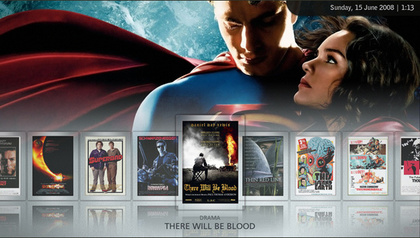
Selecionando um filme na tela do XBMC
Estou falando dos pais e mães deles, e dos seus amigos e conhecidos menos inclinados às artes do PC - muitos dos quais, se soubessem que já estão equipados para isso, até descobririam como fazer - após algumas pesquisas no Google, um ou outro download, e algumas tentativas. E os demais pediriam a ajuda de seus amigos mais inclinados aos bits e bytes, para aprender como fazê-lo.
Pois então: agora os que lêem o Efetividade já sabem, e logo vão procurar você para esta ajudinha ;-) E o pior: eu não vou detalhar como fazer, apenas vou contar (por alto) como eu faço, para que cada um possa procurar o seu caminho.
Para começar, um alerta: nem todos os usos que você pode realizar tecnicamente com um DVD estão de acordo com a licença dada a você pelo autor ou distribuidor do mesmo. Se o DVD for de conteúdo de sua propriedade (a gravação de um casamento, por exemplo), não há com que se preocupar neste aspecto. Mas se for um filme, seriado, show ou similar, verifique aqueles alertas que aparecem no começo, estude a legislação nacional e consulte um advogado especializado em direito autoral antes de prosseguir.
Começando pelo começo
Antes de prosseguir, tem algo que você precisa entender: um DVD usualmente não deve ser compreendido como se fosse um único arquivo, mas sim um conjunto de pastas, com vários conteúdos que podem ou não ser exibidos: legendas e áudio em vários idiomas e formatos, os capítulos do vídeo principal, os extras, os menus e mais.
E na hora de gravar no PC, você normalmente não fará propriamente uma cópia, no sentido literal, e sim um longo processo (geralmente automatizado por um software que cuida de todos os detalhes) que terminará com a geração de um único arquivo contendo o seu vídeo nas dimensões que você quiser, o áudio no idioma e formato que você escolher, e eventualmente a aplicação das legendas.
Existem quase infinitas variações deste processo. Você pode fazer uma cópia de alta qualidade, se for exibir no seu home theater, mas também pode preferir criar um arquivo bem pequeno e de baixa resolução, para caber na tela (e na memória) do seu celular. Pode já aplicar as legendas definitivamente sobre o vídeo, ou deixá-las em separado para exibição opcional, ou ainda ignorá-las completamente. Pode incluir todos os extras, ou apenas alguns deles, ou nenhum. Pode até mesmo ignorar capítulos do seu vídeo.
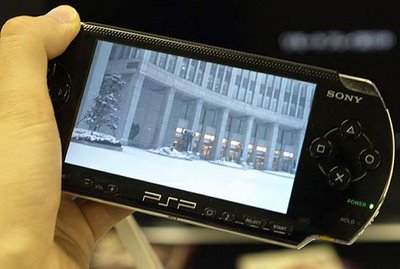
Assistindo vídeo no PSP
Para exemplificar: eu costumo fazer a conversão de 3 maneiras diferentes, dependendo do que tenho em mente. Se é pra assistir na telinha do PSP (por exemplo, no avião), uso baixa qualidade, dimensões pequenas, e aplico a legenda diretamente sobre o vídeo. Se é para assistir no PC, ou para copiar para um HD externo (ou um pendrive grande) e levar para ver em um home theater, aí eu uso qualidade máxima, e deixo as legendas em separado, para uso opcional. E quando estou preparando algo para transmitir via rede local (usando streaming para assistir lá na sala aos vídeos da coleção armazenada no PC - em breve escreverei algo mais sobre isso), aí faço o meio termo: qualidade média, e legendas em separado.
Usando o HandBrake
Falando assim parece complicado, e os meandros do processo são mesmo. Mas eu uso um programa que torna a operação relativamente direta: o HandBrake, que tem versões para Linux, Mac OS e Windows, prontas para download. Na prática, eu rodo o HandBrake, defino que quero operar a partir do DVD inserido no drive (o mesmo programa pode ser usado para fazer conversões de determinados arquivos já presentes no seu PC), e escolho o formato genérico que quero adotar, a partir de uma lista pré-pronta com opções como "Clássico", "Normal", "Filmes", "Playstation 3", "iPhone" e outros.
Depois de selecionar tudo, aperto "Start", minimizo a janela e fico usando o computador para outras coisas. Depois de uns 90 minutos, olho a janela de novo, e está lá o aviso de que deu tudo certo - aí é só trocar o DVD e recomeçar o processo.
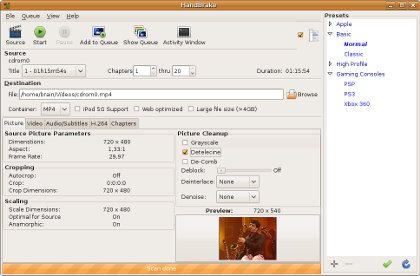
A tela principal do HandBrake
A quantidade de opções disponíveis no HandBrake é considerável, e você pode fazer suas experiências e pesquisas com elas, sabendo que se trata apenas de um pequeno subconjunto das opções que os formatos de codificação realmente permitem - e se você quiser ter acesso a mais itens, pode escolher uma série de outros programas mais avançados.
Para ficar em apenas um exemplo de o quanto o esquema pode ficar mais complexo: o Avi Alkalay usa um formato mais avançado, inclui no mesmo arquivo as diversas trilhas de áudio, todas as legendas, etc. - tudo do jeitinho que ele quer. Dê uma olhada em como ele realiza o processo.
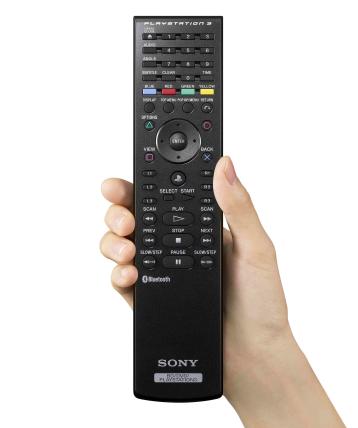
O controle que eu mais uso no Playstation 3 ;-)
Pessoalmente, prefiro o processo simplificado do HandBrake, mesmo sabendo que o resultado da alternativa mais complexa é bem mais completo. O site do HandBrake tem os downloads e alguma documentação, mas a minha dica é que você pratique um pouco - se necessário, após convidar um amigo "escovador de bits" para dar uma mãozinha. Depois de dominado o processo, é bem mais simples do que pode parecer a princípio.
Onde isso leva
Como eu disse acima, para saber sobre os aspectos legais, eu não sou a fonte certa - mas tenha certeza de que redistribuir os arquivos gerados pelo processo acima, quando o conteúdo não for de sua propriedade e você não tiver uma licença específica, geralmente viola direitos do autor e do redistribuidor. Outros usos podem ou não estar de acordo com a legislação, mas se você quiser uma análise jurídica é melhor consultar um profissional da área.
Mas quanto aos aspectos da aplicação em si, eu posso falar: converter DVDs e armazená-los no PC mudou a maneira como eu aproveito o conteúdo deles. Poder converter o conteúdo de que disponho legalmente para poder assistir em dispositivos móveis permite ver e rever o material em locais e ocasiões em que ele sempre foi muito bem-vindo, mas não estava disponível.
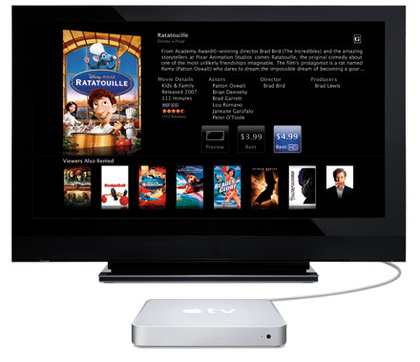
E ter toda uma coleção de títulos gravada com boa qualidade, em um disco rígido USB, para selecionar em um menu no aparelho de DVD lá na sala, sentado confortavelmente no sofá, realmente foi uma mudança mais profunda do que parece. Antes eu assistia sempre aos mesmos vídeos, e raramente trocava depois de escolhido, porque a interrupção (ejeta, guarda, escolhe outro, insere, navega no menu) não era nada bem-vinda. Agora é só apertar Stop no controle remoto, e usá-lo pra escolher o outro vídeo. Assim eu assisto até mesmo aos títulos mais obscuros da coleção, que antes ficavam no canto da estante, e mudo assim que a vontade surge.
Os media centers e outros recursos de centralização de entretenimento doméstico já estão presentes no mercado (e até dá de montar um a partir de um PC razoável), e certamente vão se tornar melhores e mais comuns no futuro, agregando as funções acima e muitas outras (e em breve vou escrever algo mais sobre o assunto). Por enquanto, quem tem drive de DVD no PC, e ao mesmo tempo conta com entrada USB no aparelho de DVD da sala, e um pen drive grande (ou um bom disco rígido externo) já pode aproveitar a tecnologia mesmo sem dispor dos demais recursos mais avançados.
Em tempo: em 2007 eu escrevi outro artigo explicando como converter e assistir vídeos e filmes no seu Palm ou smartphone, que é uma aplicação diferente, com uma ferramenta diferente, mas pode interessar ao mesmo público.
E você?
Como temos grande número de alternativas, imagino que diversos leitores tenham seu próprio sistema ou método preferido para "ripar" seus DVDs. Estão, portanto, convidados a compartilhar estas informações conosco nos comentários.
Comentar
comments powered by DisqusComentários arquivados