20 dicas para melhorar as fotos no seu celular
Na prática: como eu uso o ZTD e o Wunderlist para ter (…)
ZTD: um jeito Zen (e minimalista) de buscar a (…)
Monotarefa ou multitarefa: preciso escolher só um?
Contextual
Organize sua carteira hoje mesmo: 7 dicas

2 monitores no seu PC: ganhe produtividade e reduza o stress

, por Augusto Campos Ferramentas, Gadgets, Home office, Presente, Técnicas, vitrine

Efetividade.net é a sua fonte de informações originais e atualizadas sobre produtividade pessoal, efetividade, lifehacking, GTD e truques espertos para o seu dia-a-dia. Leia também:

Encontre um uso para aquele monitor velho que sobrou após o upgrade, ou um bom motivo para comprar logo um LCD

Nos últimos 3 anos tem havido uma verdadeira corrida aos monitores LCD, e conforme os preços vão se reduzindo, mais pessoas conseguem fazer o upgrade do antigo e pesado monitor CRT para os seus modernos e esbeltos sucessores. Conheço várias pessoas que já estão no seu segundo ou até mesmo terceiro upgrade de monitor LCD – um amigo conta que comprou este mês um LCD de 19 polegadas widescreen pelo mesmo preço que pagou por um de 14 polegadas em 2005. E deve ser verdade, já que hoje já é possível encontrar no comércio regular monitores LCD de 19 polegadas por menos de R$ 1000.
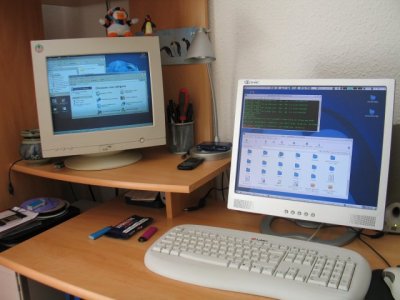

Dois monitores ligados ao mesmo PC

Uma conseqüência é que está cada vez mais difícil vender bem o seu monitor CRT usado, que foi para o escanteio no momento da troca para o LCD. Você sempre pode optar por doá-lo e fazer a sua parte para a inclusão digital. Mas que tal manter a utilidade do seu monitor velho, sem abrir mão do novo? Basta conectar ambos os monitores ao mesmo PC, configurar o desktop “dual head” e pronto: você terá um ganho de produtividade inimaginável para quem nunca experimentou trabalhar com 2 telas ao mesmo tempo.

O ganho de produtividade

Quando você tem 2 monitores no mesmo computador, pode optar por trabalhar com 2 desktops independentes, ou com um grande desktop que se estende aos 2 monitores. Em qualquer um dos 2 modos, você pode abrir e mover suas janelas em qualquer um dos monitores, e o mouse se movimenta livremente entre os 2 contextos, fazendo o “salto” ao chegar na extremidade.

Fazer uso de um segundo monitor tem utilidades bastante claras, mas que às vezes não são óbvias à primeira vista. Se você é um usuário comum, e suas tarefas são orientadas ao e-mail, você pode deixá-lo aberto e maximizado em um dos monitores, enquanto opera seus demais aplicativos (também maximizados) no outro. Se você é desenvolvedor ou artista digital, pode deixar as janelas de edição em um dos monitores, enquanto observa a saída de seu projeto (ou a documentação relevante) no outro. No uso doméstico e de lazer, é possível deixar um vídeo passando em full screen, ou o seu comunicador instantâneo em um dos monitores, enquanto navega ou joga online no outro.

O maior vilão da perda de produtividade no uso de computadores é a perda de contexto. Se você tem que ficar alternando entre janelas maximizadas para trabalhar, seu cérebro precisa se adaptar ao contexto de cada uma delas a cada mudança, além de lidar com a operação necessária para a troca entre elas, e a seleção da nova janela adequada. Você já deve ter percebido isto ao ter de fazer múltiplas trocas de tela para conseguir copiar os dados de um e-mail para fazer um depósito em um banco on-line, por exemplo. E ao usar 2 monitores você imadiatamente dobra a sua possibilidade de manter contextos ativos simultaneamente.
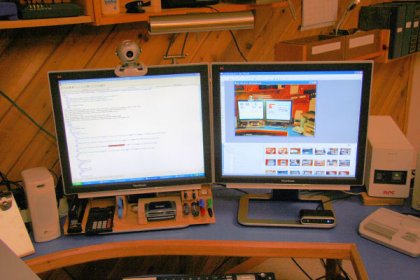
Estudos de laboratório demonstraram que a adição de um segundo monitor ao desktop de um profissional aumenta sua produtividade entre 9 e 50%, dependendo do tipo de tarefa que ele desempenha. Os testes envolveram a habilidade de completar diversas tarefas comuns, alternar entre tarefas e lembrar de informações. Se você trabalha como desenvolvedor, veja este artigo específico sobre os ganhos de produtividade na sua área. Aproveite e veja também este artigo do Lifehacker que cita uma mais conservadora pesquisa do New York Times apontando ganhos de 20 a 30% na produtividade ao usar 2 monitores.
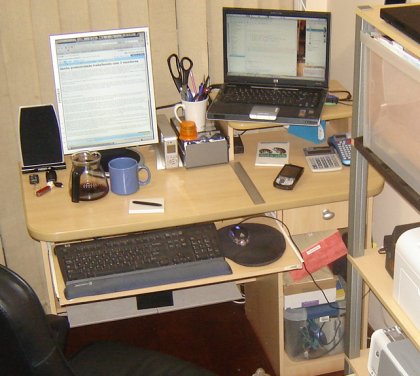
Eu uso 2 monitores há algum tempo (a foto acima é da mesa em que uso o notebook em casa), e posso afirmar que para mim o ganho não é apenas de produtividade: com 2 desktops visíveis, torna-se muito menos estressante trabalhar on-line, realizar atividades de pesquisa e manter contato com os colaboradores, sem ter de ficar guardando na memória as informações dos contextos e janelas que ficam escondidos.

A configuração

Configurar 2 monitores no mesmo computador pode ser bem mais simples do que você imagina: muitas placas de vídeo suportam 2 monitores simultâneos (1 pela porta VGA e outro pela porta DVI, ou mesmo com 2 portas VGA simultâneas), e nos casos em que este recurso não está disponível, em geral é possível instalar uma segunda placa de vídeo (aquelas PCI mais baratas – vi uma no comércio hoje por R$ 60,00) para permitir esta vantagem.
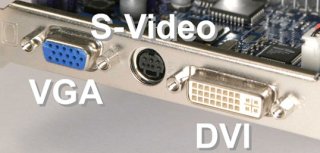
Se você usa com freqüência o notebook em sua escrivaninha, pode aproveitar a mesma dica. Em geral os notebooks contam com uma saída de vídeo VGA ou DVI adicional, para conectá-los a projetores, e estas saídas podem ser usadas perfeitamente para usar um monitor externo, tanto isoladamente quanto em paralelo com a tela LCD do próprio notebook.

A configuração de software é assunto para outro blog, mas dizem que no caso do Windows (desde o Windows 98) esta configuração é plug and play e trivial. Segundo uma matéria do IDGNow sobre o uso de 2 monitores, você deve ir “até a área de trabalho do monitor ativo do seu desktop com o sistema operacional Windows. Clique com o botão direito do mouse e escolha “Propriedades”. Uma janela vai se abrir. Clique na aba “Configurações”. Você verá dois ícones de monitores, identificados pelos números 1 e 2. Escolha qual será o principal e qual o secundário, apenas clicando sobre eles e mudando-os de posição. Depois disso, basta apenas clicar em ““Estender a área de trabalho do Windows a este monitor”, que aparecerá abaixo da “Resolução de tela”. Com isso, você pode usufruir todo espaço extra da tela. Por fim, você pode ajustar a resolução dos monitores independentemente.”

Eu uso um segundo monitor junto ao meu notebook, um HP Pavilion rodando o Ubuntu Linux 6.10. Para ativar o desktop no segundo monitor foram necessários alguns passos um pouco mais cabalísticos, mas ao final funcionou bem. Não tenho condições de prestar suporte a usuários interessados em saber mais detalhes, mas eis uma cópia do meu arquivo xorg.conf com todas as alterações que foram necessárias para fazer funcionar um monitor externo Samsung Syncmaster 740N de 17 polegadas com o Linux no HP Pavilion DV4000.

Vale a dica padronizada para aquisições tecnológicas do Efetividade.net: pesquise bem antes de comprar qualquer coisa, e se você não é do tipo que aprecia um bom desafio tecnológico, convide um amigo geek para tomar um café na sua casa no dia em que for realizar a compra e a instalação.

Saiba mais

- Aprenda a configurar 2 monitores e ganhe produtividade (IDGNow)
- Tutorial: ganhe produtividade com 2 monitores (WNews)

Compartilhe este post: Twitter, Facebook, impressão, etc.

• Siga no Twitter: @efetividadeblog e @augustocc
Compartilhar este artigo no Twitter
Compartilhar este artigo no Facebook
Receba o Efetividade.net semanalmente no seu e-mail
• Link direto para este artigo: http://efetivida.de/!152
Versão para impressão e acessibilidade
Feed RSS do Efetividade.net

- Enviar este artigo para o e-mail de um amigo!


91 Comentários até agora - mostrando os 90 mais recentes

  1. Rejane comentou:

    em June 13 2010 @ 01:32

    Estou com um problema, eu uso meu pc conectado na minha tv, para assistir tvs online, antes eu podia conectar colocar minha tv full screen, mais depois que o adobe flash player atualizou eu não estou conseguindo mais, vcs poderiam me ajudar? Desde já agradeço..

  2. Como escole um notebook bom e barrato? | Conhecimento digital comentou:

    em June 26 2010 @ 20:11

    [...] de tela. Uma solução intermediária neste caso é comprar um notebook com tela pequena, mas conectá-lo a um monitor externo quando for usá-lo na sua mesa – assim você não abre mão da mobilidade, e nem da tela grande na sua mesa de trabalho. Caso o [...]

  3. Notebook: aprenda como escolher para comprar bem e pagar menos … | Morro de São Paulo - Bahia - Brasil - O blog com todos os segredos sobre Morro de Sao Paulo. comentou:

    em June 29 2010 @ 22:39

    [...] de tela. Uma solução intermediária neste caso é comprar um notebook com tela pequena, mas conectá-lo a um monitor externo quando for usá-lo na sua mesa – assim você não abre mão da mobilidade, e nem da tela grande na sua mesa de trabalho. Caso o [...]

  4. FEO521 comentou:

    em July 13 2010 @ 22:08

    VALEU A AJUDA MEU AMIGO!!!!VC FOI DE MAIS NESSE POST.

  5. Incubus comentou:

    em September 17 2010 @ 07:48

    Como eu demorei para descobrir isto. Uso dois monitores com meu note, para desenvolver. E quando levo o note para outro local onde só tenho um display me sinto castrado.
    Excelente artigo.

  6. Lilliput UM-70: um monitor extra que se conecta diretamente à porta USB « Efetividade.net comentou:

    em October 7 2010 @ 08:38

    [...] vários anos que aderi à presença de 2 monitores no desktop como forma de ganhar produtividade – em um deles, maximizado, fica o documento em que estou [...]

  7. Sinair Pereira Junior comentou:

    em November 24 2010 @ 21:49

    Olá!
    Eu uso dois monitores em produção, no ubuntu 10.04 eu tenho dois desktops (Muito show) e alterno entre os programas com o alt+tab ou logo do windows+tab para alternar entre os programas, uso o crtl+alt+setas para direita e esquerda para alternar entre areas de trabalho, mais não sei como alternar entre monitores via teclado, quando preciso tenho que pegar o mouse clicar na tela para poder utilizar, poderia me dar um adica ou se souber qual e a tecla de atalho para alternar entre os monitores?

    Obrigado!

  8. Sinair Pereira Junior comentou:

    em November 24 2010 @ 23:06

    Melhorando minha dúvida:
    Uso os dois monitores com a placa nvidia 9500, muitos profissionais usa como extensão da área de trabalho, eu uso como dois desktops, X Screen 0 e X Screen 1, mas toda vez que vou alternar entre eles, tenho que pega o mouse e clicar na tela que desejo, dai eu posso alternar entre os programas, entre as areas de trablho e outros…se eu quiser ir para outra tela, tenho que pegar o mouse e clicar dinovo na tela desejada…

    Obrigado!

  9. augusto comentou:

    em November 25 2010 @ 09:52

    Sinair, desconheço atalho de teclado pra isso.

  10. Johnathan comentou:

    em January 1 2011 @ 12:16

    supondo que meu pc nao tenha placa de video depois eu coloco uma tem como usar a saida de video que eu usava antes para usar os dois monitores?

  11. Dois monitores ou um monitor grandão? (ou ambos?) : Dicas de Fotografia comentou:

    em February 14 2011 @ 22:18

    [...] Usar mais de uma tela no computador é uma tática comprovada de conseguir melhorar sua produtividade de 40 a 50 por cento. E não precisa ter centenas de telas no estilo “Nasa” para conseguir isso: o maior salto de melhora é justamente entre 1 e 2 telas. Por que isso acontece? O maior vilão da perda de produtividade no uso de computadores é a perda de contexto. Se você tem que ficar alternando entre janelas maximizadas para trabalhar, seu cérebro precisa se adaptar ao contexto de cada uma delas a cada mudança, além de lidar com a operação necessária para a troca entre elas, e a seleção da nova janela adequada. Você já deve ter percebido isto ao ter de fazer múltiplas trocas de tela para conseguir copiar os dados de um e-mail para fazer um depósito em um banco on-line, por exemplo. E ao usar 2 monitores você imadiatamente dobra a sua possibilidade de manter contextos ativos simultaneamente. Fonte: Efetividade.net [...]

  12. Use dois monitores no seu computador « Diario de um leiturista comentou:

    em March 1 2011 @ 18:33

  13. Três monitores no Mac usando um adaptador de vídeo USB | BR-Mac.org comentou:

    em April 4 2011 @ 09:17

    [...] um terceiro monitor faz ou não sentido no seu processo de trabalho (mas geralmente considero que é muito útil ter um segundo monitor) mas, se você deseja ou precisa de monitores adicionais, saiba que esta placa de vídeo externa [...]

  14. Andre comentou:

    em April 6 2011 @ 20:37

    OOOO O.O testei aki de certo vlw

  15. clever comentou:

    em April 30 2011 @ 20:45

    ótimo artigo…ele ta antigo (2007) mas continua sendo ATUAL.. eu uso Notebook + monitor externo. Estou pra colocar mais um monitor externo, pra trabalhar com 3 telas, com um adaptador USB..Outra solução é usar o Samsung LapFit que tem entrada VGA e USB..Ganha-se muito em produtividade!!

  16. Zumpli.Com » Aumente sua produtividade usando dois monitores comentou:

    em June 6 2011 @ 18:18

    [...] Dois monitores em seu PC: Ganhe produtividade e reduza o Stress – Aprenda a configurar dois monitores e aumente sua produtividade « Usando o facebook para [...]

  17. joao carlos comentou:

    em July 12 2011 @ 19:24

    gostaria de saber como eu faço para ligar tres monitores lcd num computador só pc o que tenho q modificar

  18. tivo comentou:

    em August 14 2011 @ 03:27

    isso de dois monitores serve para monitoramento tanbem vcs poden me ajudar

  19. wendel comentou:

    em August 22 2011 @ 19:54

    Poxa fiz isso, de utilizar dois modelos, e realmente você ganha muito tempo e agiliza uma série de informações..Muito legal. Só que, queimou minha placa de vídeo com isso… Tipo uma semana depois que fiz isso, peguei meu monitor antigo e coisa e tal hehehhe , e foi-se minha placa de vídeo! Minha placa era uma HAdeon HD 3800 : coloquei um monitor na saída HDMI e outro na saída DVI. Será que fiz algo de errado? Estou com dúvidas, vou comprar outra placa… acho que uma fonte mais potente também!heheheh, se tiver uma dica de placas de vídeos! Estou ai para sugestões!!!!

  20. Comentário removido

    Um comentário de wendel foi desativado neste modo de visualização, conforme os Termos de uso. Razões comuns para remoção incluem spam, comentários fora do tema da notícia, propaganda não solicitada, inclusão de link de afiliado identificado, indução a contato extra-site em conexão a oferta comercial ou de negócios, e outros.

     
  21. Cristiano comentou:

    em September 10 2011 @ 09:43

    O meu not quebrou o cristal da tela e quero por um monitor pra num ter que mandar para o concerto por agora tem como ? Pq pelo o que eu sei tem que configurar a tela usando no caso o notbook mais como a dele está quebrada tem como ? Abç

  22. Jéssica Lane comentou:

    em October 1 2011 @ 01:02

    Olá tudo bem….eu tenho 4 monitores em um so pc e qconteçeu q um dia desses o primeiro pc trabalhava com o segundo, o segundo com o terceiro e o terceiro com o quarto. Como eu configuro isso? desde ja agradeço….

  23. felipe Ramos comentou:

    em October 5 2011 @ 15:03

    para usar o dual head ( dois monitores em um pc ) usando desktops diferentes em cada pc eu preciso de dois mouses e dois teclados?

  24. felipe Ramos comentou:

    em October 5 2011 @ 15:05

    me desculpem ouve um erro na pergunta anterior

    para usar o dual head ( dois monitores em um pc ) usando desktops diferentes em cada MONITOR eu preciso de dois mouses e dois teclados?

  25. felipe Ramos comentou:

    em October 5 2011 @ 15:08

    SOBRE AS PERGUNTAS ACIMA ME GOSTARIA DE TIRAR A DUVIDA SOBRE O USO QUE DISCREVI NO SISTEMA OPERACIONAL WINDOWS XP, SISTEMA USADO POR MIM

    DESDE JÁ GRATO PELA ATENÇÃO

  26. augusto comentou:

    em October 5 2011 @ 19:49

    O teclado e o mouse permanecem inalterados.

  27. Rodrigo Roberto de Almeida comentou:

    em December 21 2011 @ 01:25

    Como posso configurar jogos para rodar com 2 monitores?
    O need fpr speed shift 2 unleashed (no caso…)
    O jogo só abre no monitor padrão…

  28. Rodrigo Roberto de Almeida comentou:

    em December 21 2011 @ 01:26

    (só pra constar… uso Windows 7 Ultimate)

  29. Blog de Alex Rudson » como escolher um bom notebook? comentou:

    em January 19 2012 @ 14:22

    [...] de tela. Uma solução intermediária neste caso é comprar um notebook com tela pequena, masconectá-lo a um monitor externo quando for usá-lo na sua mesa – assim você não abre mão da mobilidade, e nem da tela grande na sua mesa de trabalho. Caso o [...]

  30. ELIZEU RODRIGUES comentou:

    em January 27 2012 @ 13:44

    POSSO ALMENTAR MINHA AREA DE TRABALHO COM O CABO Y, VGA?? SE POSSO COMU É Q EU FAÇO??

Fique ligado!
Leia também:
Entrevista de emprego: perguntas selecionadas
Planejamento estratégico: como aplicar à sua vida
Cartões de visita: como se destacar

Deixe seu comentário

Nome: (Required)

eMail: (Required)

Website:

Atenção: o Efetividade.net não responde por e-mail às solicitações dos usuários, e recomenda cautela com relação a eventuais respostas enviadas por outros usuários. Antes de solicitar o envio de material, propostas, ofertas ou esclarecimentos, leia com atenção o texto do artigo (no alto desta página), pois ele pode incluir a resposta para seu questionamento. O Efetividade.net não comercializa produtos ou serviços para seus leitores.

Comentário:

Atenção: o envio de conteúdo ao Efetividade indica aceitação integral dos seus Termos de Uso.


Vizinhança

Expediente

Agenda em dia e caixa de entrada vazia. O Efetividade.net é um blog sobre produtividade pessoal, efetividade, lifehacking, GTD e truques espertos para o seu dia-a-dia. Os mais de 40.000 leitores diários estão sempre atualizados sobre produtos, serviços e técnicas que fazem sua vida mais produtiva, efetiva e... agradável.

Mantido por Augusto Campos (@augustocc), que é o autor dos textos publicados, exceto quando mencionado o contrário.

Efetividade no Twitter: @efetividadeblog

Seu uso do Efetividade.net está sujeito à aceitação dos Termos de Uso.

Powered by WordPress and CleanZine by Focus.