Comunique-se efetivamente usando melhor suas tabelas e gráficos
Tabelas com dados numéricos são quase lugar-comum em relatórios e apresentações, seja no meio corporativo, seja na escola e faculdade.
O conteúdo que elas apresentam frequentemente é o próprio núcleo do que vai ser apresentado. Por exemplo:
- as vendas do ano, por filial, trimestre a trimestre
- a evolução da participação no mercado, mês a mês
- o resultado dos testes realizados com cada uma das amostras no laboratório
- a expectativa de retorno de cada uma das alternativas de investimento
- etc., etc., etc.
Mas mesmo quando esta presença é mesmo inescapável, muitas vezes basta um pequeno cuidado na organização visual da tabela para garantir que a tabela incluída no seu relatório ou apresentação seja um elemento efetivo para comunicar a sua mensagem, e não seja vista simplesmente como um amontoado de números que está ali para ilustrar a explicação associada e satisfazer algum requisito formal.

Hoje veremos algumas dicas para aproveitar as ferramentas de formatação de dados amplamente disponíveis no século XXI, para não correr o risco de que seus relatórios tragam tabelas que pareçam uma herança de 4 décadas atrás ;-)
Todos os exemplos a seguir são baseados nos números da edição de 1/7/2011 da pesquisa NetMarketShare sobre a participação dos navegadores web no mercado mundial, e usam um estilo padrão do PowerPoint, embora se apliquem igualmente a tabelas produzidas em qualquer aplicativo.
Fazer o básico demora só 1 minuto a mais
A imagem abaixo mostra o tratamento lamentável dado a tabelas numéricas em muitas apresentações e relatórios:
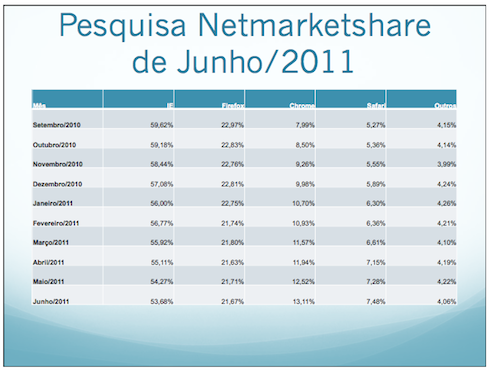
Uma tabela assim "acontece" quando o autor do relatório ou apresentação se restringe a copiar e colar no editor de texto ou no programa de apresentação a planilha que ele usou ao longo de seus estudos.
Veja os pecados capitais cometidos:
- O título não dá nenhuma pista do que a tabela significa
- As letras estão ilegíveis (porque estão no mesmo tamanho de fonte em que estavam na planilha)
- Os textos estão "sambando" no espaço enorme das células da planilha
Frequentemente os autores param por aí mesmo, mas bastaria um ajuste rápido para garantir um mínimo de entendimento e legibilidade bem superior:
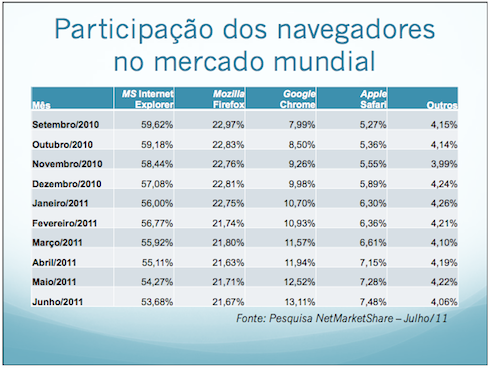
Note que bastou inserir um título descritivo do conteúdo, deslocando para o rodapé a necessária referência da origem dos dados), e um ajuste simples do tamanho das fontes, para a tabela passar a ter um sentido em si mesma, e um grau de legibilidade bastante superior à original.
As árvores e a floresta
Na tabela acima, apesar do ganho de legibilidade já alcançado, o autor permanece apresentando um conjunto de 50 números, e se o leitor quiser tirar uma conclusão sem recorrer a material adicional, terá que providenciar a sua própria análise, que pode ou não conduzir à conclusão que o autor gostaria de destacar.
Mas a necessidade de apresentar a floresta não impede que a árvore que interessa seja destacada!
Vamos imaginar que aquela tabela está presente porque o autor deseja apontar que no início do ano o Firefox passou a estar abaixo da faixa dos 22% pela primeira vez em vários anos. Que tal usar um título mais objetivo e aproveitar alguns recursos gráficos para apontar este momento específico?

Note a diferença: a coluna do Firefox e a linha do mês em que ocorreu o fato estão em destaque, bem como o cruzamento delas. Apesar de os 50 números permanecerem na tabela, é provável que o leitor olhe diretamente para este que interessa, e depois procure, no título, o que ele significa.
Além disso, aproveitei para corrigir mais um problema do layout: o alinhamento à esquerda é ótimo para a planilha, mas a centralização horizontal funciona melhor nesta tabela.
Só que a coluna vermelha ficou feia, né? Vamos dar um jeito:
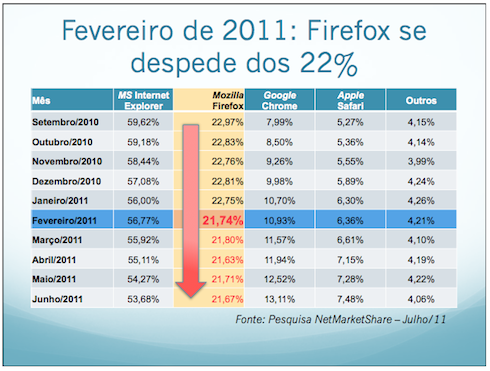
A versão acima usa um recurso gráfico adicional para indicar a tendência de queda contínua. Neste caso, a força do símbolo (uma seta para baixo que vai ficando cada vez mais vermelha) pode ser suficiente para garantir a comunicação mesmo considerando que o sentido vertical nesta tabela indica o tempo, e não a grandeza sendo observada.
Além disso, a versão acima ainda corrige mais um detalhe do layout original: agora o alinhamento vertical dos textos nas células também está centralizado. Agora compare com a tabela inicial e veja quanto estes detalhes fazem diferença!
Destacando as exceções
Se o objetivo do autor fosse destacar que só o Chrome e o Safari cresceram em absolutamente todos os meses mencionados, um dos recursos à sua disposição seria destacar os meses em que os demais navegadores tiveram queda:
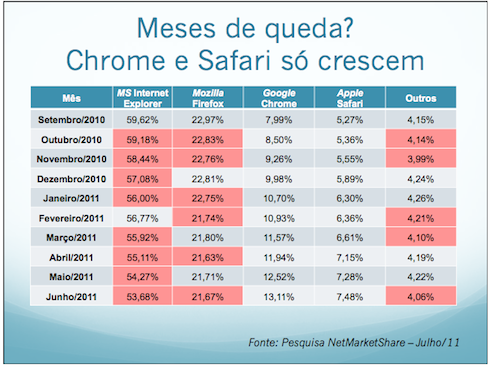
Aí está: o título e as cores vermelhas dos destaques devem ser suficientes para passar o recado. Mas aqui há algo mais que pode ser acrescido: um dado derivado, na forma de um total de cada coluna, que ajuda a indicar onde há crescimento geral (ainda que possa ser descontínuo) e onde há retração:
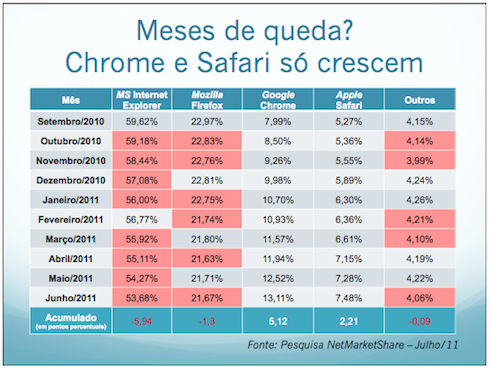
A linha a mais com o saldo acumulado cobra um preço: a indicação da origem dos dados ficou apertada - talvez seja o caso de rever a altura das demais linhas para que tudo caiba mais harmoniosamente.
Passe a tabela no liquidificador e construa um gráfico
Os 50 números da tabela original já se tornaram bem mais palatáveis com a formatação indicando quais deles devem ser olhados primeiro. Mas para tornar a digestão deles ainda mais fácil, a criação de um gráfico simples pode ser uma solução melhor, seja em substituição ou em complemento à tabela.
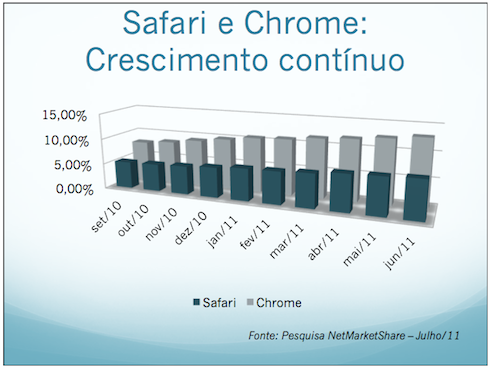
Para analisar a evolução de uma série de dados, os gráficos de barras são uma opção comum, e mesmo leitores sem maiores conhecimentos em estatística conseguem compreendê-los com facilidade.
Continuando no exemplo do interesse em destacar que Safari e Chrome tiveram crescimento contínuo, eis um gráfico ilustrativo:
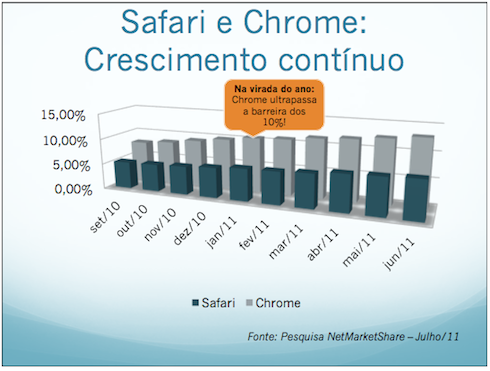
Às vezes exibir a série não basta - mas não é difícil apontar algum momento interessante no gráfico também:
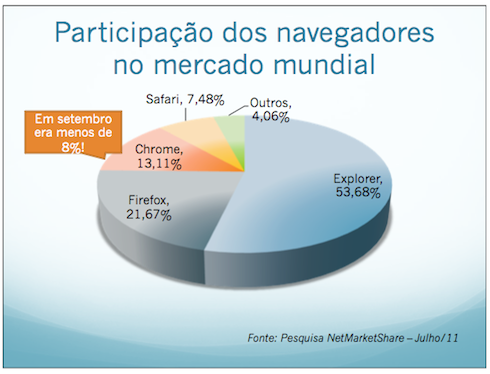
Às vezes, entretanto, o que queremos é indicar a participação de cada um dos componentes que forma um conjunto. Se quiséssemos ilustrar a participação dos navegadores no mercado mundial, uma solução comum seria um simples gráfico de setores - a popular pizza:
É óbvio, eu sei, mas não poderia deixar de mencionar.
Outros recursos gráficos
Especificamente nestes nossos exemplos, a presença das duas formas acima (o gráfico de colunas indicando a série e a pizza indicando a distribuição atual) simultaneamente no relatório ou apresentação poderia servir bem para ilustrar uma conclusão adicional interessante: que os 2 navegadores com maior participação são os que estão em retração, e que os que estão em rápida ascenção ainda não estão muito perto deles.
Apresentar isto numericamente (de forma direta ou com gráficos estatísticos) é mais rico, mas às vezes tudo o que você precisa é comunicar a conclusão. Neste caso, outro tipo de recurso gráfico está à sua disposição: o diagrama, de forma estruturada ou não. Eis um exemplo que serviria como o slide de abertura de uma apresentação sobre os dados que vimos:
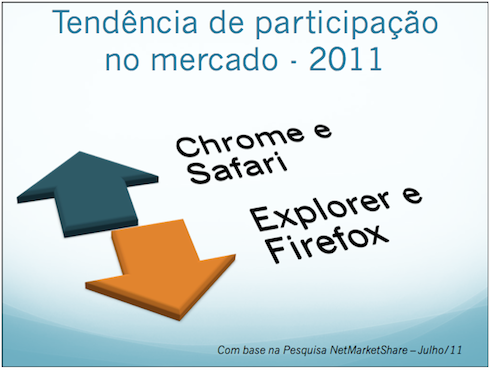
Com um pouco de criatividade, pode-se usar tamanhos, posições, alinhamentoes, proximidades, cores e símbolos para comunicar mais claramente uma mensagem. Por exemplo, para demonstrar que os 2 navegadores baseados no engine WebKit, se somados, já ultrapassaram os 20%, poderíamos fazer:
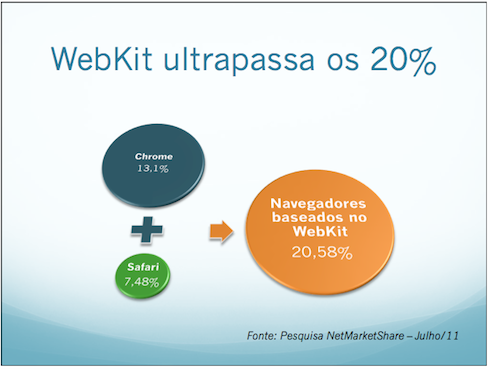
Como você faria para indicar que esta soma dos 2 navegadores baseados no WebKit pesquisados está prestes a empatar com o total do Firefox?
Agora é com você
Os exemplos acima não tentam ensinar você como se constrói as tabelas e gráficos mencionados, porque os comandos variam de acordo com a ferramenta escolhida.
A intenção é demonstrar que basta um pouco de atenção a detalhes simples para gerar comunicação muito mais efetiva. Lembre-se disso quando for produzir seu próximo relatório ou apresentação!
Comentários arquivados