Paginação mais rápida no Firefox: como acelerar a roda de rolagem do mouse
Quem gosta de ler textos longos na web, ou usa qualquer outra aplicação na web que exija rolagem vertical, rapidamente se acostuma a depender do uso da roda de paginação (ou "scroll wheel") do mouse, comodidade moderna (surgiu em 1995, ficou popular só no final dos anos 90) que chegou ao mercado (pelas mão da Genius) justamente em conseqüência da massificação da web e suas longas páginas exigindo paginação vertical.
Só que, justamente pelo uso (e às vezes abuso) das páginas com rolagem vertical, o usuário às vezes encontra situações em que esta ferramenta se torna insuficiente. A página é longa demais, o trecho ou imagem que se está procurando está mais longe do que se pensava, e aí haja dedo para continuar rodando até chegar lá - ou acabamos trocando de ferramenta no meio da operação, recorrendo à busca textual, ou movendo a mão até as teclas de paginação, com maior alcance, para rolar o texto mais rapidamente - em um reconhecimento da manifestação de um problema tão comum de interface com o usuário.
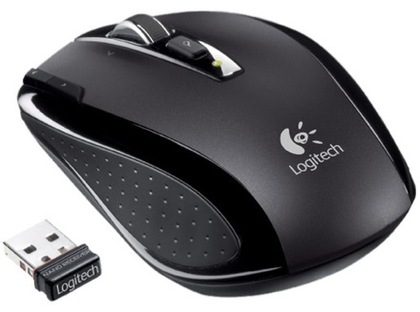
Usuários de mouses de primeira linha (e de alguns modelos de teclado também) dispõem do controle de velocidade da sua roda de rolagem de página, permitindo escolher entre movimento preciso (uma linha por vez), ou navegação rápida (meia página por vez). O mouse que eu uso no notebook dispõe de um botão com esta finalidade, marcado com o ícone de uma lupa. Ao pressionar, ele desativa a configuração acelerada, que é a default, e coloca a roda em seu modo mais preciso.
Mas quem usa o navegador Firefox pode, com pouco esforço e independente da qualidade de seu mouse com roda de rolagem, adotar uma configuração similar, e é o que eu venho fazendo há algum tempo. Sempre que uso a roda de paginação do mouse, a página avança (ou retrocede) em saltos de 15 linhas por vez. Se eu quiser rolar com precisão (o que é bem menos comum), aí pressiono a tecla Alt junto com o acionamento da roda, e o avanço volta a ser o padrão, com apenas uma linha por vez.

Para isso não é necessário instalar nenhum plugin. Basta visitar a URL especial about:config, que dá acesso às configurações internas do Firefox, aceitar o alerta que é exibido, e aí modificar as variáveis da listagem abaixo, como seguem:
mousewheel.withnokey.action = 0

mousewheel.withnokey.numlines = 15

mousewheel.withnokey.sysnumlines = false
mousewheel.withaltkey.action = 0
mousewheel.withaltkey.numlines = 1
mousewheel.withaltkey.sysnumlines = false
É fácil perceber que as 3 primeiras linhas se referem ao comportamento da roda do mouse quando nenhuma tecla está pressionada, e as 3 últimas dizem respeito ao comportamento quando a tecla Alt está pressionada. As linhas que definem a propriedade "numlines" dizem quantas linhas devem ser movidas de cada vez, e a propriedade "action" define a ação padrão (número 0) da roda, que se refere a mover linhas verticalmente.
Caso você esteja curioso, há outras 3 ações que podem ser definidas para a roda, além da número 0 (que é mover linhas verticalmente). A número 1 indica mover páginas (e não linhas) de texto verticalmente, a ação 2 indica navegar no histórico de páginas, e a ação 3 comanda o aumento ou diminuição do tamanho da fonte exibida na página. Assim, você pode ser criativo, e inclusive definir ações adicionais para quando a roda for usada em conjunto com as teclas Shift e Control.
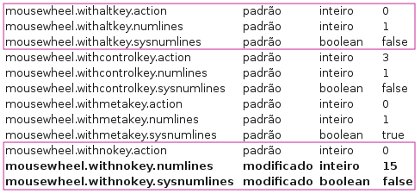
Minha configuração
Eu estou satisfeito com a minha configuração, que economiza a fadiga do mouse e dos tendões que o acionam, e sugiro que você experimente com vários números de linha até descobrir qual a sua preferência!
Comentários arquivados