Firefox: como aproveitar melhor o espaço disponível na sua tela
|
Efetividade.net é a sua fonte de informações originais e atualizadas sobre produtividade pessoal,
efetividade, lifehacking, GTD e truques espertos para o seu dia-a-dia. Leia também:
|
Que tal melhorar o aproveitamento do espaço disponível em sua tela na hora de navegar na web?
Desde que eu coloquei as mão em um Eee PC (com sua diminuta tela de 800×480 pixels) pela primeira vez, passei a notar que as barras de ferramentas, funções, tabs, bookmarks e status do Firefox ocupam um espação. No caso do Eee, este espaço faz muita falta, e vale muito o esforço de configurar o navegador para aproveitar melhor o território disponível. Mas depois que fiz isto no Eee, notei que no caso do meu desktop também faz sentido deixar mais espaço para o conteúdo, parando de exibir controles e barras que eu raramente uso.
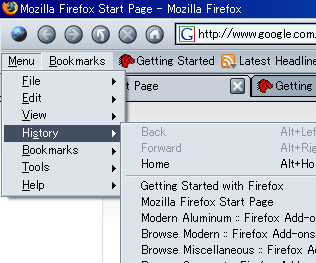
Uma das minhas primeiras atitudes na economia de área de controle do Firefox foi instalar a extensão Compact Menu 2, que conheci por intermédio deste artigo do Linux.com. Ela “encolhe” a barra de menus, transformando-a em um único botão que exibe o menu principal na forma de um menu drop down, como o da imagem acima. com isso, todo o restante da barra de menu passa a estar disponível para mover o conteúdo da barra de bookmarks, ou mesmo os controles de navegação (voltar, recarregar, etc.) - e assim é possível desativar estas outras barras sem perder as funcionalidades dela.
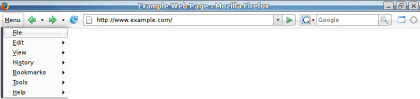
A imagem acima, do EeeUser, mostra como fica a barra misturando diversos itens. Eles preferem a extensão Tiny Menu, e na tela acima (a largura original são os 800px da tela do Eee) vemos uma barra unificada contendo o menu, os comandos de navegação, a barra de endereços e a barra de buscas, tudo em uma única linha.
Quando for testar, aproveite e já instale a extensão Stop-or-Reload, que passa a compartilhar um mesmo botão para estas duas operações, mais ou menos como o Opera faz. Eu também tentei instalar o tema Minifox, mas me senti meio claustrofóbico e desativei. Existe um limite em que a economia de espaço passa a exagerar no desconforto.
No caso específico do Eee, onde a tela realmente exige sacrifícios, eu me acostumei a usar também a extensão Fullerscreen, que torna ainda melhor o aproveitamento da tela quando você ativa o modo tela cheia (tecla F11). Outra dica que eu aproveitei foi reduzir as fontes das aplicações Gtk, que vale instantaneamente para o Firefox, o Pidgin e vários outros programas.
Muitas destas dicas podem ser encontradas nos artigos Creating more screen space in Firefox e Maximizing screen space. Parte é específica do Eee, e outra parte é genérica. Aproveite!


Kadu comentou:
em March 12 2008 @
Poxa, eu uso esses trecos a tempo, mais as vezes eles detonam o layout, fica estranho…, tanto no windows como no linux, mais eu acredito que valha a pena
agora vou testar esse “stop and reload”
João Henrique comentou:
em March 12 2008 @
Muito boas dicas! Pra quem tem monitor widescreen, seria útil também uma forma de exibir a “Bookmarks Toolbar Folder” verticalmente (possivelmente só os ícones), mas nunca achei algum plugin q faça isso =/
Samuel comentou:
em March 12 2008 @
Eu uso um tema muito bom pra isso, e ele não te deixa com essa sensação claustrofóbica que você citou, pois ele é o tema nativo só que um pouco mais compacto.
https://addons.mozilla.org/en-US/firefox/addon/3699
Pra pegar a versão pra FX 2.0 e só ir no história de versões e pegar a do 2.0.
Abraços.
Micox comentou:
em March 12 2008 @
Ótimas dicas.
Daniel Hypeman comentou:
em March 12 2008 @
Também gosto de aproveitar o máximo de espaço possível, e mesmo tendo monitor de 22 polegadas uso todas esses truques para encolher as barras, além de usar o tema Minifox…
ademir comentou:
em March 13 2008 @
Uma outra dica que ajuda a recuperar um pouco de espaço é ir em about:config e procurar pela entrada browser.urlbar.hideGoButton e trocar seu valor para true, isso fará com que o batão ‘ir’ suma.
Grun comentou:
em March 13 2008 @
Muito boa a dica, diminui consideravelmente o espaço, quanto ao problema do Joao Henrique, eu resolvi colocando os links da bookmark toolbar dentro de uma pasta e colocando essas pasta ao lado da busca do google.
Efraim Queiroz comentou:
em March 13 2008 @
Há uma extensão que faz o mesmo papel da Compact Menu 2 que considero melhor, além de usar um ícone em vez do texto “Menu” da Compact Menu 2, melhorando o visual da barra de ferramentas, é um tanto personalizável e este processo é simples.
A é extensão é a “Personal Menu”.
Dinho comentou:
em March 14 2008 @
Outra extensão muito boa para este fim é a Hida Tab Bar (https://addons.mozilla.org/en-US/firefox/addon/1337). Ela oculta a barra de abas, permitindo que se alterne entre elas através de comandos de teclado. Pessoalmente uso a função autohide, que faz a barra aparecer ao se passar o mouse sobre o lugar onde ela deveria estar.
_S4MUR4I_ comentou:
em March 14 2008 @
Existem casos em que a solução mais viável seria ‘esconder’ o menu principal, e para isso, recomendo o uso da extensão Hyde Menubar, disponível aqui.
No mais, espero que a dica seja útil e agradeço pela atenção :)
[ ]’s
Alex Souza comentou:
em March 14 2008 @
Augusto,
Eu instalei a Tiny Menu, o barra de menu foi subistituída por um botão, entretanto ele não desceu para a barra de navegação (ficou na mesma barra que o menu estava). É necessário fazer algo mais para mesclá-lo a barra de navegação, como nos screens desse artigo?
Abraço.
Douglas comentou:
em March 15 2008 @
Augusto, eu sou novato no mundo da informática e conseguí o teu endereço, revirando os arquívos para tentar protegê-los de vírus, e não tênho tempo para entrar em detalhes, más, assim que tivér condições, acessarei e retórno à êsse assunto. Até mais.
Compact Menu: extensão para Firefox para compactar a barra de menus | desenvolvimento para web comentou:
em March 26 2008 @
[...] Lendo meus feeds, vi no Efetividade.net um artigo sobre como aproveitar melhor o espaço disponível na tela, usando Firefox. [...]